URP の適応型プローブボリュームのライトリークのトラブルシューティング
ライトリークとは、壁や天井の隅にしばしば生じる、明るすぎたり暗すぎたりする部分のことです。
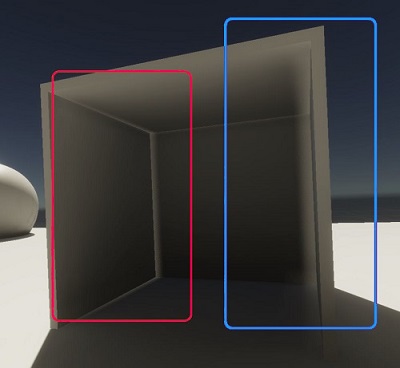
ライトリークは、ライトプローブからの光がジオメトリに届いているにもかかわらず、例えばそのライトプローブが壁の反対側にあるという理由で、ジオメトリからは見えない場合に発生することがよくあります。Adaptive Probe Volumes (適応型プローブボリューム) は、ライトプローブの規則的なグリッドを使用します。そのため、ライトプローブが壁に沿っていない場合や、異なるライティングエリアの境界にある場合があります。
ライトリークを修正するには、以下の手順を実行します。
- 厚い壁を作成します。
- シーンに適応型プローブボリュームオプションのオーバーライドを追加します。
- レンダリングレイヤーを有効にします。
- ベイクセットプロパティを調整します。
- プローブ調整ボリュームを使用します。
厚い壁の作成
ローカルレンガのプローブ間の距離に近くなるように、ローカルレンガの幅を調整します。
シーンへの適応型プローブボリュームオプションのオーバーライドの追加
ボリュームを追加してから、そのボリュームに Adaptive Probe Volumes Options のオーバーライドを追加することができます。これにより、ライトプローブのサンプルに使用するゲームオブジェクトの位置を調整します。
- シーンにボリュームを追加し、その領域がカメラの位置と重なるようにします。
- Add Override を選択し、Lighting > Adaptive Probe Volumes Options を選択します。
- Normal Bias を有効にし、ゲームオブジェクトのピクセルがライトプローブのサンプルに使用する位置がピクセルの表面法線に沿って移動するように、値を調整します。
- View Bias を有効にし、ゲームオブジェクトのピクセルがライトプローブのサンプルに使用する位置がカメラの方に移動するように、値を調整します。
- Leak Reduction Mode を無効および有効にして、ライトリークが改善されるかどうかを確認します。
ボリュームは、カメラがボリュームの近くまたは内部にある場合にのみシーンに影響します。詳細については、ボリュームについてを参照してください。
Adaptive Probe Volumes Options 設定の詳細については、プローブボリュームオプションのオーバーライドのリファレンスを参照してください。
レンダリングレイヤーマスクの使用
レンダリングレイヤーマスクは、Lighting ウィンドウの Adaptive Probe Volumes パネルで設定できます。これにより、APV はレンダリングレイヤーマスクをそれぞれのライトプローブに割り当てることができます。
パフォーマンス上の理由から、適応型プローブボリュームがサポートできるレンダリングレイヤーマスクは最大 4 つです。リストを使用して新しいマスクを作成し、ドロップダウンを使用して任意のレンダリングレイヤーを割り当てることができます。ライティングが生成されると、Unity はプローブを囲むオブジェクトのレンダリングレイヤーマスクを参照して、各プローブに自動的にマスクを割り当てようとします。また、プローブ調整ボリュームを使用して、ライトプローブに割り当てられたレンダリングレイヤーマスクをオーバーライドできます。
ランタイムに、レンダラーは一致するレンダリングレイヤーマスクを持つプローブからのみライティングデータをサンプリングします。オブジェクトが、Lighting ウィンドウで定義されたマスクのいずれにも一致しない場合、有効なすべての周辺プローブからライティングをサンプリングします。この機能を使用するには、URP アセットで Use Rendering Layers を有効にする必要があります。
例えば、ライトリークの問題を修正するために、内部と外部のレンダリングレイヤーマスクを作成して、内部のオブジェクトが外部プローブからライティングデータをサンプリングしないようにして、壁から漏れる光を修正できます。1 つのレンダラーは、レンダリングレイヤーマスクにおいて複数のレンダリングレイヤーを有効にすることができます。これは、外部プローブと内部プローブの両方からライティングをサンプリングする動的なオブジェクトを扱うときに便利です。
どのレイヤーがプローブに割り当てられているかは、以下のようにして視覚化できます。 - Probe Volumes タブに移動します - Display Probes を有効化します - Probe Shading Mode フィールドを Rendering Layer Masks に設定します - Scene View Overlay のトグルを使用して、レンダリングレイヤーマスクに一致するプローブを非表示にします
ベイクセットプロパティの調整
ボリュームの追加がうまくいかない場合は、Lighting ウィンドウの Adaptive Probe Volumes パネルを使用して、仮想オフセットと拡張の設定を調整します。
- Probe Dilation Settings で、Search Radius の値を小さくします。これは、無効なライトプローブがより遠くのライトプローブからライティングデータを受信する状況で役立ちます。ただし、Search Radius の値が小さいと光漏れが発生する可能性があります。
- Virtual Offset Settings で、Search Distance Multiplier と Ray Origin Bias の値を小さくします。
- 複数の場所で光漏れがある場合は、Min Probe Spacing と Max Probe Spacing の値を調整して、ライトプローブの密度を上げます。
- Generate Lighting を選択し、新しい設定を使用してシーンを再ベイクします。
ノート:設定で極端に小さい値を使用しないでください。拡張と仮想オフセットが機能しないことがあります。
Probe Adjustment Volume コンポーネントの追加
Probe Adjustment Volume コンポーネントを使用して、小さな領域でライトプローブを無効にします。これにより、ベイク中に拡張がトリガーされ、ランタイムのリーク削減モードの結果が改善されます。
- 適応型プローブボリュームの Inspector で、Add コンポーネントを選択し、Light > Probe Adjustment Volume を選択します。
- Probe Adjustment Volume 領域が光漏れの原因となるライトプローブに重なるように Size を設定します。
- Probe Volume Overrides > Mode を Invalidate Probes に設定して、ボリュームのライトプローブを無効にします。
- ボリュームにプローブボリュームオプションのオーバーライドがある場合は、Leak Reduction Mode を有効にします。
- Probe Volume Settings で Generate Lighting を選択し、新しい設定を使用してシーンを再ベイクします。
Probe Adjustment Volume コンポーネントを使用すると、ほとんどの光漏れの問題は解決しますが、解決しない場合もあります。
シーンで多くのプローブ調整ボリュームを使用すると、ベイクが遅くなり、シーンの理解と維持が難しくなります。
詳細は、Probe Adjustment Volume コンポーネントのリファレンスを参照してください。
継ぎ目の修正
継ぎ目は、1 つのライティング条件が別の条件にすぐ遷移するときに発生するアーティファクトです。継ぎ目は、隣接する 2 つのレンガのライトプローブ密度が異なる場合に発生します。詳細については、レンガを参照してください。
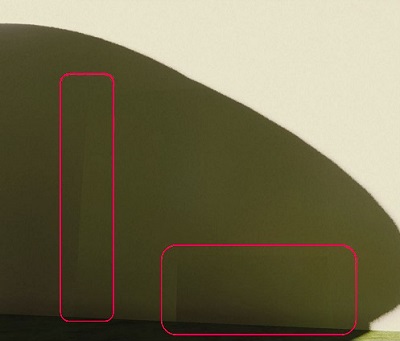
継ぎ目を修正するには、以下の手順を実行します。
- シーンに Volume を追加し、その領域がカメラの位置と重なるようにします。
- Add Override を選択し、Lighting> Probe Volumes Options を選択します。
- Sampling Noise を有効にしてから、値を調整してノイズを追加し、遷移をより拡散させます。ノイズは、レンガの境界で間接光が目立つエッジをぼかすのに役立ちます。