URP 中自适应探针体积中的漏光故障排除
漏光是指太亮或太暗的区域,通常位于墙壁或天花板的角落。
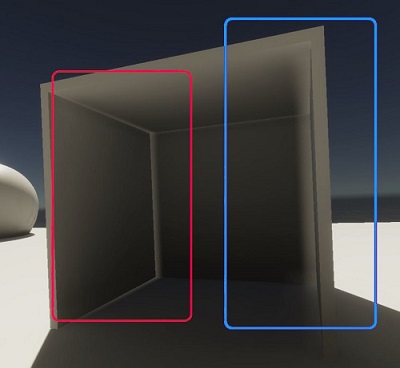
当几何体接收到来自其视线外光照探针的光线时,通常就会出现漏光现象,例如,光照探针位于墙壁的另一侧。自适应探针体积使用光探针的规则网格,因此光探针可能不会沿着墙壁或位于不同照明区域之间的边界。
要修复漏光,可以执行以下操作:
创建更厚的墙壁
调整墙壁宽度,使其更接近局部砖块内探针之间的距离
向场景添加自适应探针体积选项覆盖
您可以添加一个体积,然后将自适应探针体积选项覆盖添加到体积。这会调整游戏对象用于对光照探针进行采样的位置。
- 添加体积 (Volume) 添加到场景中,并确保其区域与摄像机位置重叠。
- 选择添加覆盖 (Add Override),然后选择光照 (Lighting) > 自适应探针体积选项 (Adaptive Probe Volumes Options).
- 启用法线偏离 (Normal Bias),然后调整值以沿着像素的表面法线移动游戏对象像素用于采样光探针的位置。
- 启用视图偏离 (View Bias),然后调整其数值,将游戏对象像素用于采样光照探针的位置朝着摄像机方向移动。
- 禁用和启用泄漏减少模式 (Leak Reduction Mode) 以查看是否可以改善漏光。
仅当摄像机靠近或位于体积内时,体积才会影响场景。有关更多信息,请参阅了解体积。
有关自适应探针体积选项设置的更多信息,请参阅探针体积选项覆盖。
使用渲染层遮罩
您可以在 Lighting 窗口的自适应探针体积面板中配置渲染层遮罩。这允许 APV 为每个光照探针分配渲染层遮罩。
出于性能原因,自适应探针体积最多仅支持 4 个渲染层遮罩。您可以使用列表创建新遮罩,并使用下拉选单为其分配任何渲染层。生成光照时,Unity 将尝试通过查看探针周围对象的渲染层遮罩来为每个探针自动分配遮罩。此外,您可以使用探针调整体积覆盖分配给光照探针的渲染层遮罩。
在运行时,渲染器仅对具有匹配渲染层遮罩的探针中的光照数据进行采样。如果对象与 Lighting 窗口中定义的任何遮罩不匹配,它将从所有有效的周围探针对光照进行采样。请注意,此功能要求在 URP 资源中启用使用渲染层。
例如,为解决漏光问题,你可以创建内部和外部渲染层遮罩。通过这种方式,可确保内部物体永远不会从外部探针中采样光照数据,从而解决光线穿墙的漏光问题。渲染器的渲染层遮罩中可以启用多个渲染层。在处理可能需要同时从外部和内部光照探针采样光照的动态对象时,这个方法非常有用。
您可以可视化分配给探针的层: - 转到探针体积 (Probe Volumes) 选项卡 - 启用显示探针 (Display Probes) - 将探针着色模式 (Probe Shading Mode) 字段设置为渲染层遮罩 (Rendering Layer Masks) - 使用场景视图覆盖中的开关可隐藏与渲染层遮罩匹配的探针
调整烘焙集属性
如果添加体积不起作用,请使用 Lighting 窗口中的自适应探针体积面板来调整虚拟偏移和扩张的各项设置。
- 在探针扩张设置 (Probe Dilation Settings) 中,减小搜索半径 (Search Radius)。在无效光照探针从较远的光照探针接收光照数据的情况下,这很有帮助。但是,较低的搜索半径 (Search Radius) 可能会导致漏光。
- 在虚拟偏移设置 (Virtual Offset Settings) 中,减少搜索距离乘数 (Search Distance Multiplier) 和光线原点偏离 (Ray Origin Bias)。
- 如果多个位置存在漏光,请调整最小探针距离 (Min Probe Spacing) 和最大探针距离 (Max Probe Spacing) 以增加光探针的密度。
- 单击生成照明 (Generate Lighting) 以使用新设置重新烘焙场景。
注意:不要使用非常低的设置值,否则“扩张”和“虚拟偏移”可能无法工作。
添加探针调整体积组件
使用探针调整体积组件使光探针在小范围内无效。这会在烘焙过程中触发扩张,并改善运行时泄漏减少模式 (Leak Reduction Mode) 的结果。
- 在自适应探针体积检视面板中,选择添加组件 (Add Component),然后选择光源 (Light) > 探针调整体积 (Probe Adjustment Volume)。
- 设置大小 (Size),使探针调整体积 (Probe Adjustment Volume) 区域与光探针重叠,从而导致漏光。
- 将探针调整体积 (Probe Adjustment Volume) > 模式 (Mode) 设置为无效探针 (Invalidate Probes),使体积中的光照探针无效。
- 如果您有带有探针体积选项覆盖的体积,则启用泄漏减少模式 (Leak Reduction Mode)。
- 在探针体积设置 (Probe Volume Settings) 中,选择生成光照 (Generate Lighting) 以使用新设置重新烘焙场景。
使用探针调整体积组件可以解决大部分漏光问题,但通常无法解决所有问题。
如果您在一个场景中使用许多探针调整体积,则烘焙速度会更慢,并且场景可能更难以理解和维护。
有关更多信息,请参阅探针调整体积组件参考。
修复接缝
接缝是一种照明条件立即转变为另一种照明条件时出现的伪影。当两个相邻的砖块具有不同的光探针密度时,就会产生接缝。有关更多信息,请参阅砖块。
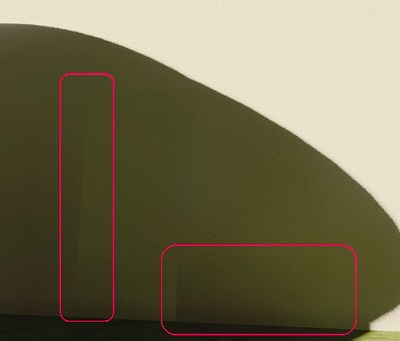
要修复接缝,请执行以下操作:
- 将体积 (Volume) 添加到场景中,并确保其区域与摄像机的位置重叠。
- 选择添加覆盖 (Add Override),然后选择光照 (Lighting) > 探针体积选项 (Probe Volumes Options)。
- 启用采样噪点 (Sampling Noise),然后尝试调整该值以添加噪点并使过渡更加分散。噪点有助于消除砖块边界处间接光照中明显的边缘。