適応型プローブボリュームのサイズと密度の設定
適応型プローブボリュームの機能の詳細は、適応型プローブボリュームについて を参照してください。
サイズの変更
ユニバーサルレンダーパイプライン (URP) がライトプローブを配置するときに、ロードされたすべてのシーンの静的ジオメトリを考慮するようにするには、Adaptive Probe Volume Inspector ウィンドウで Mode を Global に設定し、適応型プローブボリュームがシーン全体を覆うようにします。
適応型プローブボリュームの Inspector で以下のいずれかを実行して、適応型プローブボリュームのサイズを設定することもできます。
- Mode を Local に設定し、サイズを手動で設定します。
- Mode を Local に設定し、Fit to all Scenes、Fit to Scene、または Fit to Selection を選択します。詳細は、Adaptive Probe Volume Inspector のリファレンス を参照してください。
- URP がライトプローブの位置を計算するときに特定のゲームオブジェクトを除外するには、Override Renderer Filters を有効にします。レイヤーの詳細は、レイヤーとレイヤーマスク を参照してください。
1 つのシーンで複数の適応型プローブボリュームを使用することができ、これらは重なり合うことができます。ただし、ベイクセットでは、URP はライトプローブ構造を 1 つだけ作成します。
サイズ変更
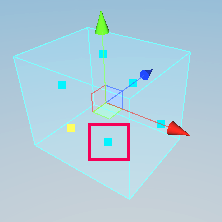
適応型プローブボリュームのサイズを変更するには、シーンビューのボックスギズモのハンドルの 1 つを使用します。ゲームオブジェクトの Transform コンポーネントを変更したり、スケールギズモを使用して、適応型プローブボリュームをサイズ変更することはできません。
このスクリーンショットで、赤いボックスはボックスギズモのハンドルを示しています。
ライトプローブの密度の調整
プロジェクトで以下を実行する必要がある場合があります。
- 良好なライティング結果を得るために、インテリアなどの非常に詳細なシーンや領域でライトプローブの密度を上げる。
- 空の領域がディスクスペースを使用しベイク時間を不必要に増加させないようにするために、これらの領域のライトプローブ密度を下げる。
適応型プローブボリュームの Inspector で、Override Probe Spacing を有効にして調整し、適応型プローブボリュームのライトプローブの最小密度と最大密度を設定します。
値は、Adaptive Probe Volumes パネル の Probe Placement セクションの Min Probe Spacing または Max Probe Spacing の値を超えることはできません。そのため、最初にこれらの値を調整する必要があります。
Override Probe Spacing 値の異なるさまざまな領域にローカル適応型プローブボリュームを追加して、ライトプローブの密度をより細かく制御することもできます。例えば、空の領域では、Override Probe Spacing の最小値が高いローカル適応型プローブボリュームを追加して、ライトプローブの密度を低くします。
ライトプローブの密度を増やすと、ベイク時間や適応型プローブボリュームが使用するディスクスペースが増加する可能性があります。
地形のライトプローブ密度の低減
地形は詳細ですが、メインの景観やキャラクターほど重要ではないため、以下を行うことができます。
- 地形を独自の レイヤー に配置します。
- 適応型プローブボリュームで地形を囲みます。
- 適応型プローブボリュームの Inspector で、Override Renderer Filters を有効にし、Layer Mask で地形レイヤーのみを選択します。
- ライトプローブの密度を調整してライティングの詳細をキャプチャする度合いを増減するには、Override Probe Spacing を有効にして値を調整します。