모델 탭
임포트한 SpeedTree 에셋의 모델 설정을 변경하려면 Model 탭을 사용합니다.
SpeedTree 모델의 머티리얼 설정을 변경하려면 Materials 탭을 참조하십시오.

Model 탭에는 다음 섹션이 있습니다.
(A) Meshes, Material, Lighting, Additional Settings, Wind 섹션을 사용하면 모델에 대한 전역 임포트 설정을 조정할 수 있습니다.
(B) LOD 섹션에는 SpeedTree 모델을 임포트하기 위한 LOD Group 컴포넌트의 특수 배리에이션이 있습니다. LOD 레벨 간의 원활한 전환을 설정하고, 각__ LOD__디테일 수준(LOD)을 참조하십시오.
See in Glossary 레벨의 임계값을 조정하고, 레벨별 LOD 옵션을 사용하여 리소스가 많은 효과를 끌 수 있습니다.
(C) Revert 및 Apply 옵션은 항상 표시되지만 임포트 설정을 변경한 후에만 선택할 수 있습니다. Materials 탭의 Remapped Materials 섹션에서 설정을 변경하면 Apply & Generate Materials 옵션이 나타납니다.
(D) 게임 오브젝트에 대한 프로퍼티(읽기 전용)는 인스펙터 뷰의 하단에 나타나며, 여기에는 SpeedTree 모델의 미리보기도 포함됩니다.
Meshes
| 프로퍼티 | 설명 | |
|---|---|---|
| 단위 전환(Unit Conversion) | 임포트한 SpeedTree 모델에 전역 스케일을 적용합니다. SpeedTree 모델러는 피트를 사용하고 Unity는 미터를 월드 단위로 사용하므로 기본 설정은 ft to m입니다. | |
| Leave As Is | 단위 전환을 적용하지 않습니다. 모델 파일의 값을 미터로 해석합니다. | |
| ft to m | 피트에서 미터로 전환합니다. | |
| cm to m | 센티미터에서 미터로 전환합니다. | |
| inch to m | 인치에서 미터로 전환합니다. | |
| Custom | 사용자가 지정한 스케일 인자를 모델에 적용합니다. | |
| Scale Factor | 커스텀 값으로 모델을 스케일합니다. 이 프로퍼티는 Unit Conversion이 Custom으로 설정된 경우에만 표시됩니다. | |
Material
| 프로퍼티 | 설명 |
|---|---|
| Main Color | Diffuse Lighting 컴포넌트를 조절할 색상을 선택합니다. |
| Color Variation | 모델에 대한 색상 배리에이션을 활성화합니다. 이 프로퍼티는 최종 색상을 선택하기 위해 모델의 월드 위치와 함께 Main Color 및 Variation Color (RGB) Intensity (A)를 사용합니다. Color Variation은 SpeedTree 모델의 클러스터에 더 자연스러운 모습을 추가하는 데 도움이 됩니다. |
| Variation Color (RGB), Intensity (A) | Color Variation 프로세스에 사용되는 색상과 강도를 선택합니다. 이 프로퍼티는 Color Variation이 활성화된 경우에만 표시됩니다. |
| Normal Map | 모델에서 범프 맵 을 활성화합니다. |
| Subsurface Scattering | 피하 산란 효과를 활성화합니다. 이 셰이더 효과는 나뭇잎과 다른 양면 SpeedTree 머티리얼의 뒷면에서 산란되는 광원을 시뮬레이션합니다. |
조명
| 프로퍼티 | 설명 |
|---|---|
| Cast Shadows | 모델이 광원에 의해 직접 비치면 환경에 그림자를 드리웁니다. |
| Receive Shadows | 모델이 씬의 다른 게임 오브젝트로부터 그림자를 받도록 합니다. |
| 라이트 프로브 | 모델에 대해 라이트 프로브 렌더링을 활성화합니다. |
추가 설정
| 프로퍼티 | 설명 |
|---|---|
| Motion Vectors | 각 LOD 게임 오브젝트의 메시 렌더러에 대한 Motion Vector 프로퍼티를 설정합니다. 모션 벡터 렌더링 옵션에 대한 자세한 내용은 Mesh Renderer 컴포넌트를 참조하십시오. |
| Generate Colliders | 모델에 대한 메시 콜라이더를 생성합니다. 이 프로퍼티는 .st9 파일에만 사용할 수 있습니다. |
바람(Wind)
.spm 또는 .st 파일에는 다음 옵션을 사용할 수 있습니다.
.st9 파일의 바람을 조정하려면 Wind 탭을 참조하십시오.
| 프로퍼티 | 설명 | |
|---|---|---|
| Wind Quality | 이 에셋에 사용할 바람 품질 레벨을 선택합니다. 바람 효과가 많은 옵션은 성능 소모가 더 높습니다. | |
| None | 바람 효과가 없습니다. | |
| Fastest | 전역 흔들림이 모델에 적용됩니다. | |
| Fast | 전역 흔들림과 나뭇잎이 살랑거리는 동작이 모델에 적용됩니다. | |
| Better | 전역 흔들림, 나뭇가지 모션, 나뭇잎이 살랑거리는 동작이 모델에 적용됩니다. | |
| Best | 전역 흔들림, 나뭇가지 모션, 나뭇잎이 살랑거리거나 뒤집히는 동작이 모델에 적용됩니다. | |
| Palm | 전역 흔들림, 나뭇가지 모션, 나뭇잎이 살랑거리거나 뒤집히는 동작, 길이가 긴 잎이 흔들리는 동작이 모델에 적용됩니다. | |
LOD
참고: 이 섹션에서는 이미 LOD Group 컴포넌트에 대한 기술 자료를 읽었다고 가정합니다. SpeedTree 모델 사용 섹션에서는 SpeedTree 모델을 임포트하는 방법을 이해하는 데 중요한 주요 개념과 워크플로 정보를 설명합니다.
SpeedTree Importer에 대한 LOD Group 컴포넌트는 Unity의 SpeedTree 인스턴스에 나타나는 일반 LOD Group 컴포넌트와 다릅니다.
- Fade Mode가 이미 Speed Tree로 설정되어 있기 때문에 Fade Mode 옵션을 사용할 수 없습니다.
- 모델의 인스턴스가 씬에 배치된 경우에만 LOD 전환을 미리 볼 수 있으므로 미리보기에 대한 재생 헤드가 없습니다.
- LOD 전환을 관리하는 옵션은 LOD Group 컴포넌트와 동일하며, 유일한 차이점은 Smooth Transitions 프로퍼티입니다. LOD 전환 애니메이션의 다른 프로퍼티를 표시하려면 Smooth Transitions를 활성화합니다. 다른 프로퍼티로는 Animate Cross-fading, Crossfade Width, Fade Out Width가 있습니다.
- 각 LOD 레벨에 있는 자체 옵션들을 이용하여 리소스 소모가 큰 효과를 활성화하거나 비활성화할 수 있습니다.
LOD 그룹 선택 표시줄
LOD 그룹 선택 표시줄은 다양한 LOD 레벨을 컬러 상자로 표시합니다. 레벨 상자를 선택하면 주위에 파란색 외곽선이 나타납니다.

각 LOD 레벨 상자에 나타나는 백분율은 해당 레벨이 활성화되는 임계값을 나타내며, 게임 오브젝트의 스크린 공간 높이와 총 화면 높이 간 비율에 기반합니다.
레벨을 선택하려면 레벨 상자를 클릭합니다. 레벨의 백분율 값을 변경하려면 경계를 레벨 컨테이너의 왼쪽 또는 오른쪽으로 드래그합니다. 각 레벨에서 활성화 또는 비활성화되는 프로퍼티를 최적화 전략으로 커스터마이즈할 수도 있습니다.
레벨별 LOD 옵션
SpeedTree 에셋에서 정의되는 각 LOD 레벨에 대해 다양한 프로퍼티를 커스터마이즈할 수 있습니다. 프로퍼티는 Model 탭의 다른 설정에 해당하며 전역 임포트 설정을 오버라이드합니다.
특정 LOD 레벨에서 LOD 옵션을 설정하려면 LOD 그룹 선택 표시줄에서 LOD 레벨 상자를 선택하고 Customize LOD options를 활성화합니다.
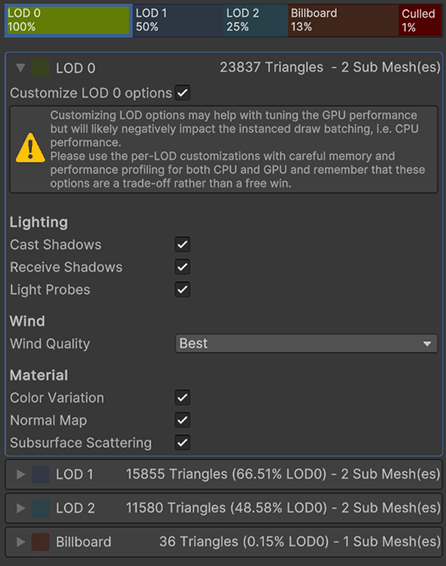
LOD 레벨에 대한 커스터마이징을 활성화하면 SpeedTree Importer가 해당 LOD 레벨에 대한 새 머티리얼을 생성합니다.
참고: 커스터마이즈된 LOD 레벨은 배칭 및 인스턴싱에 부정적인 영향을 미치고 메모리 사용량을 증가시킵니다. 하지만 LOD 레벨에 대해 셰이더를 많이 사용하는 효과를 비활성화하면 커스터마이징이 일부 GPU 병목 현상에 도움이 될 수 있습니다. 커스터마이즈 전후에 CPU 및 GPU에 대한 씬을 프로파일링하여 성능에 미치는 영향을 확인합니다.
빌보드 LOD
빌보드는 다른 LOD 메시와 다르게 처리됩니다.
- SpeedTree 모델에서 빌보드를 사용할 수 있는 경우 커스터마이징이 자동으로 활성화됩니다.
- Light Probes 및 Wind와 같이 일부 리소스를 많이 소모하는 프로퍼티는 기본적으로 비활성화되거나 성능상의 이유로 값 범위가 감소합니다.