Model タブ
Model タブを使用して、インポートした SpeedTree アセットのモデル設定を変更します。
SpeedTree モデルのマテリアル設定を変更するには、Materials タブを参照してください。

Model タブには、以下のセクションがあります。
(A) Meshes、Material、Lighting、Additional Settings、 Wind のセクションで、モデルのグローバルインポート設定を調整できます。
(B) LOD セクションには、SpeedTree モデルをインポートするための LOD Group コンポーネントの特別なバリエーションが含まれています。LOD レベル間の滑らかな遷移の設定や、各 LOD レベルのしきい値の調整、レベルに固有の LOD オプションの使用により、リソース消費量の多いエフェクトをオフにすることができます。
(C) Revert オプションと Apply オプションは常に表示されますが、インポート設定を変更した後でのみ選択できます。Materials タブの Remapped Materials セクションの設定を変更すると、Apply & Generate Materials オプションが表示されます。
(D) ゲームオブジェクトのプロパティ (読み取り専用) です。SpeedTree モデルのプレビューとあわせて Inspector ビューの下部に表示されます。
メッシュ
| プロパティ | 説明 | |
|---|---|---|
| Unit Conversion | インポートした SpeedTree モデルにグローバルスケールを適用します。SpeedTree Modeler はフィートを使用し、Unity はワールド単位としてメートルを使用するため、デフォルトの設定は ft to m です。 | |
| Leave As Is | 単位変換を適用しません。モデルファイルの値をメートルとして解釈します。 | |
| ft to m | フィートからメートルに変換します。 | |
| cm to m | センチメートルからメートルに変換します。 | |
| inch to m | インチからメートルに変換します。 | |
| Custom | ユーザー指定のスケールファクターをモデルに適用します。 | |
| Scale Factor | カスタム値によるモデルをスケールします。このプロパティは、Unit Conversion が Custom に設定されている場合にのみ表示されます。 | |
Material
| プロパティ | 説明 |
|---|---|
| Main Color | diffuse lighting コンポーネントを調整する色を選択します。 |
| Color Variation | モデルのカラーバリエーションを有効にします。このプロパティは、モデルのワールド位置とともに Main Color と Variation Color (RGB) Intensity (A) を使用して、最終的な色を選択します。カラーバリエーションにより、SpeedTree モデルクラスターの見た目がさらに自然になります。 |
| Variation Color (RGB), Intensity (A) | Color Variation プロセスで使用する色と強度を選択します。このプロパティは、Color Variation が有効になっている場合のみ表示されます。 |
| Normal Map | モデルの__バンプマップ__を有効にします。 |
| Subsurface Scattering | サブサーフェススキャタリングエフェクトを有効にします。このシェーダーエフェクトは、葉やその他の SpeedTree マテリアルの裏面に散乱するライトをシミュレートします。 |
ライティング
| プロパティ | 説明 |
|---|---|
| Cast Shadows | モデルが光源によって直接照らされたとき、環境に影を落とします。 |
| Receive Shadows | シーン内の他のゲームオブジェクトからモデルに影を投影させます。 |
| Light Probes | モデルのライトプローブレンダリングを有効にします。 |
Additional Settings
| プロパティ | 説明 |
|---|---|
| Motion Vectors | 各 LOD ゲームオブジェクトのメッシュレンダラーの Motion Vector プロパティを設定します。モーションベクトルのレンダリングオプションの詳細は、Mesh Renderer コンポーネントを参照してください。 |
| Generate Colliders | モデルのメッシュコライダーを生成します。このプロパティは .st9 ファイルでのみ使用できます。 |
Wind (風)
.spm ファイルまたは .st ファイルでは以下のオプションを利用できます。
.st9 ファイルの風を調整するには、Wind タブを参照してください。
| プロパティ | 説明 | |
|---|---|---|
| Wind Quality | このアセットで使用する風の質のレベルを選択します。風のエフェクトが多いオプションほど、パフォーマンスのコストが高くなります。 | |
| なし | 風のエフェクトを適用しません。 | |
| Fastest | 全体的な揺れがモデルに適用されます。 | |
| Fast | 全体的な揺れと葉のリップルがモデルに適用されます。 | |
| Better | 全体的な揺れ、枝の動き、葉のリップルがモデルに適用されます。 | |
| Best | 全体的な揺れ、枝の動き、葉のリップル、葉のタンブリングがモデルに適用されます。 | |
| Palm | 全体的な揺れ、枝の動き、葉のリップル、葉のタンブリング、フロンド (葉状態のもの) のリップルがモデルに適用されます。 | |
LOD
ノート: このセクションでは、LOD Group コンポーネントに関するドキュメントをすでに読んだことを前提としています。SpeedTree モデルの使用セクションでは、SpeedTree モデルをインポートする方法を理解するうえで重要なコンセプトとワークフローの情報が記載されています。
SpeedTree Importer の LOD Group コンポーネントは、Unity の SpeedTree インスタンスに表示される一般的な LOD Group コンポーネントとは異なります。
- Fade Mode はすでに Speed Tree に設定されているため、Fade Mode オプションは使用できません。
- プレビューの再生ヘッドが表示されないのは、モデルのインスタンスがシーン内に配置されている場合しか LOD の遷移をプレビューできないためです。
- LOD の遷移を制御するオプションは、LOD Group コンポーネントと同じですが、Smooth Transitions プロパティだけが異なります。Smooth Transitions を有効にすると、LOD 遷移アニメーションの他のプロパティ (Animate Cross-fading、Crossfade Width、Fade Out Width) が表示されます。
- 各 LOD レベルには、リソースの消費が多いエフェクトの有効/無効を切り替えるためのオプションがそれぞれ用意されています。
LOD グループ選択バー
LOD グループの選択バーは、異なる LOD レベルをカラーボックスで表します。レベルボックスを選択すると、外枠が青色で表示されます。

各 LOD レベルのボックスに表示されるパーセンテージは、そのレベルがアクティブになるしきい値を表します。画面全体の高さに対するゲームオブジェクトのスクリーンスペースの高さの比率に基づいています。
レベルを選択するには、レベルボックスをクリックします。レベルのパーセント値を変更するには、境界線をレベルボックスの左右にドラッグします。最適化するための方法として、どのプロパティを有効または無効にするのかをレベルごとにカスタマイズすることもできます。
レベル固有の LOD オプション
SpeedTree アセットで定義された各 LOD レベルに対して、さまざまなプロパティをカスタマイズできます。プロパティは Model タブ内の他の設定に対応しており、グローバルインポート設定をオーバーライドします。
特定の LOD レベルで LOD オプションを設定するには、LOD グループ選択バーで LOD レベルボックスを選択し、Customize LOD options を有効にします。
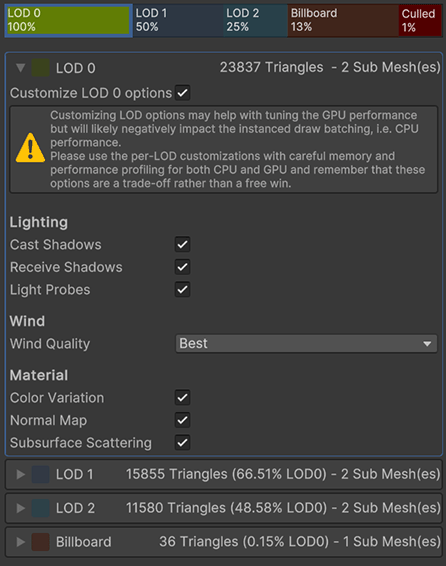
LOD レベルのカスタマイズを有効にすると、SpeedTree Importer はその LOD レベルの新しいマテリアルを生成します。
ノート: LOD レベルをカスタマイズするとバッチ処理とインスタンス処理に悪影響を与え、メモリ消費が増加します。ただし、LOD レベルでシェーダー負荷の高いエフェクトを無効にすると、カスタマイズによって GPU のボトルネックが緩和される場合もあります。カスタマイズの前後に CPU と GPU のシーンをプロファイルして、パフォーマンスへの影響を確認してください。
ビルボード LOD
ビルボードは、他の LOD メッシュとは異なる方法で処理されます。
- SpeedTree モデルでビルボードを利用できる場合は、カスタマイズは自動的に有効になっています。
- Light Probes や Wind など、リソースを多く使用するプロパティの中には、パフォーマンス上の理由からデフォルトで無効になっているものや、値の範囲が狭くなっているものがあります。