アセットストアから UPM パッケージをインストールする
この手順を使用して、アセットストアから UPM パッケージをインストールします。
レジストリからの UPM パッケージのインストールについては、レジストリから UPM パッケージをインストールする を参照してください。
アセットストアからのアセットパッケージ (.unitypackage 形式) の追加については、アセットパッケージのダウンロードとインポート を参照してください。
UPM パッケージとアセットパッケージの違いについては、パッケージのタイプ を参照してください。
必要な要件
始める前に
- アセットストアからパッケージを取得してあることを確認します。アセットストアでのパッケージの購入とダウンロード を参照してください。
- My Assets コンテキストを選択したときに、Package Manager ウィンドウの リストパネル にパッケージが表示されることを確認します。
手順
-
Package Manager ウィンドウを開き、コンテキストメニュー から My Assets を選択します。
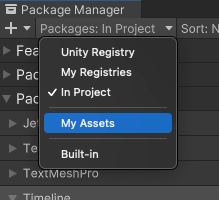
My Assets を選択します オプション:複数のバージョンを利用可能な場合は、インストールするバージョンを選択します。利用可能なバージョンの詳細については、特定のバージョンを見つける を参照してください。
Install (インストール) を選択します。
プログレスバーが終了すると、新しいパッケージを使用できます。
ノート: 複数選択機能を使用すると、1 クリックで複数のパッケージをインストールできます。詳しくは、複数のパッケージや機能セットに対するアクションの実行 を参照してください。