优化自适应探针体积数据加载
为在运行时优化自适应探针体积 (APV) 数据加载,可采取以下两种方法之一:
- 流式传输 APV 数据。
- 从 AssetBundle 或 Addressables 加载 APV 数据。
不能同时使用两种方法。
流式传输 APV 数据
可以启用自适应探针体积流式传输功能,从而可在超大型场景中启用适应探针体积光照效果。流式传输意味着可以烘焙比 CPU 或 GPU 可用内存更大的自适应探针体积数据,并在运行时需要时加载。在运行时,随着摄像机移动,通用渲染管线 (URP) 仅从摄像机视锥体内的单元格加载自适应探针体积数据。
Unity 使用流媒体资源 (Streaming Assets) 来存储光照数据。有关 Unity 存储文件的位置的更多信息,请参阅流媒体资源。
要启用流式处理,请执行以下步骤:
- 从主菜单中,选择编辑 (Edit) > 项目设置 (Project Settings) > 质量 (Quality)。
- 选择一个质量级别。
- 双击渲染管线资源可在检视面板中将其打开。
- 展开光照 (Lighting)。
现在可以启用两种类型的流式处理:
- 启用启用磁盘流 (Enable Disk Streaming) 可将数据从磁盘流式传输到 CPU 内存。
- 启用启用 GPU 流 (Enable GPU Streaming) 可将数据从 CPU 内存流式传输到 GPU 内存。必须首先启用启用磁盘流 (Enable Disk Streaming)。
可以在同一窗口中配置流式处理设置。有关更多信息,请参阅 URP 资源。
调试流式传输
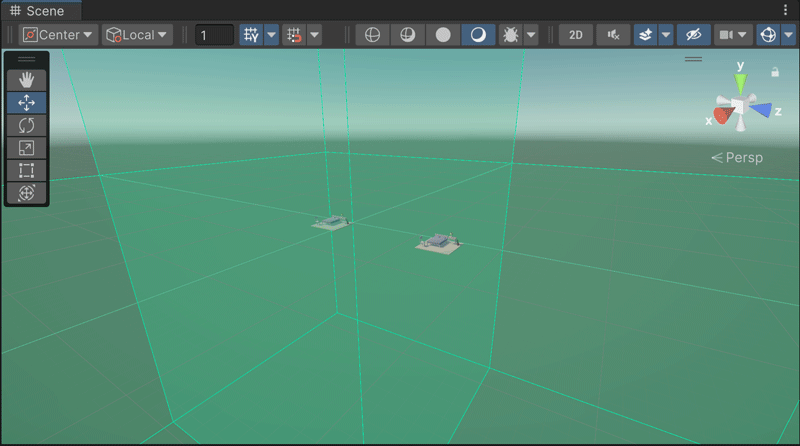
URP 加载和使用的最小部分是单元格,其大小与自适应探针体积中最大的砖块相同。您可以通过调整光照探针的密度来影响自适应探针体积中的单元格大小
要查看自适应探针体积中的单元格或调试流式传输,请使用渲染调试器。
从 AssetBundle 或 Addressables 加载 APV 数据
要仅在运行时加载所需的 APV 数据,请将烘焙的 APV 数据添加到 AssetBundle 或 Addressable 中。
请遵循以下步骤:
- 要将 APV 数据存储在正常资源中而不是流媒体资源中,请选择项目设置 (Project Settings) > 图形 (Graphics) > 特定于管线的设置 (Pipeline Specific Settings) > URP,然后在 自适应探针体积 (Adaptive Probe Volumes) 下启用探针体积禁用流媒体资源 (Probe Volume Disable Streaming Assets)。这会自动禁用启用磁盘流 (Enable Disk Streaming)。
- 烘焙光照。
- 将场景添加到 AssetBundle。有关如何将资源添加到 AssetBundle 并在运行时加载这些资源的更多信息,请参阅 AssetBundle 工作流程。
启用探针体积禁用流媒体资源可能会增加 APV 在运行时使用的内存量。Unity 必须将与当前烘焙集关联的所有光照数据保留在内存中,无论是否加载了所有场景。