適応型プローブボリュームの表示
レンダリングデバッガーを使用して、URP が適応型プローブボリュームにライトプローブを配置する方法を確認し、適応型プローブボリュームの設定を使用してレイアウトを構成することができます。
適応型プローブボリュームの表示
適応型プローブボリュームを表示するには、レンダリングデバッガーを開き、Probe Volume タブを選択します。
ここで以下の操作を行うことができます。
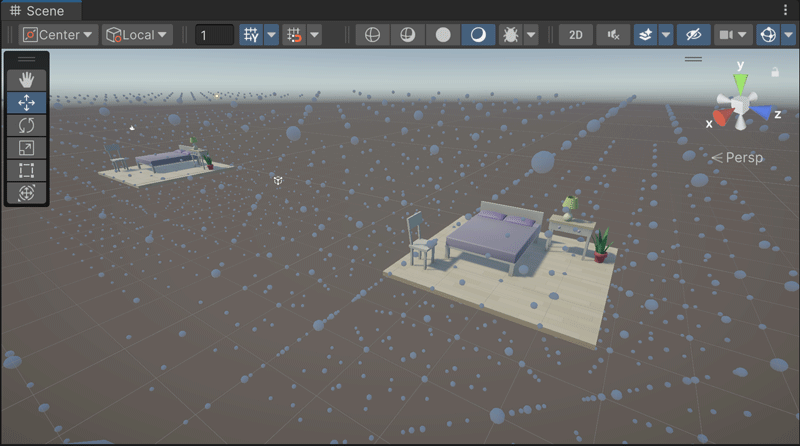
- Probe Visualization > Display Probes を有効にして、ライトプローブの位置と、ライトプローブが保存するライティングを表示します。
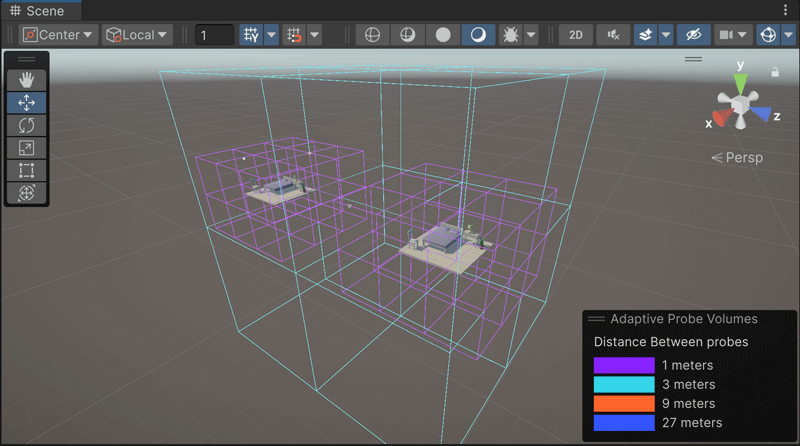
- Subdivision Visualization > Display Bricks を有効にして、ライトプローブのグループ (‘bricks’) のアウトラインを表示します。bricks の詳細については、適応型プローブボリュームについてを参照してください
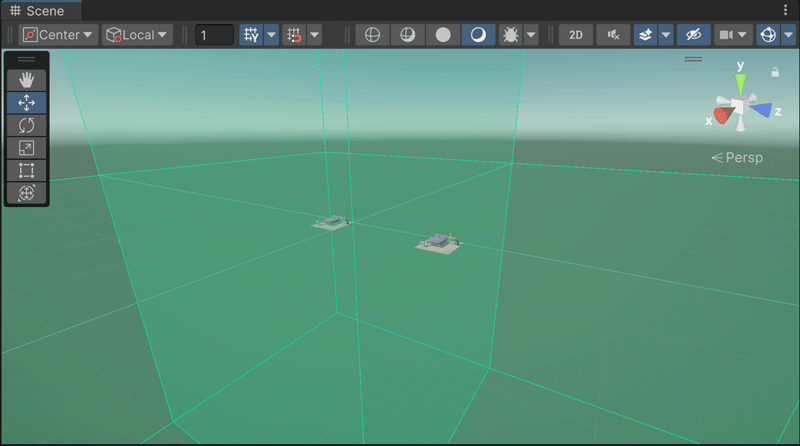
- Subdivision Visualization > Display Cells を有効にして、セル (ストリーミングに使用されるレンガのグループ) のアウトラインを表示します。
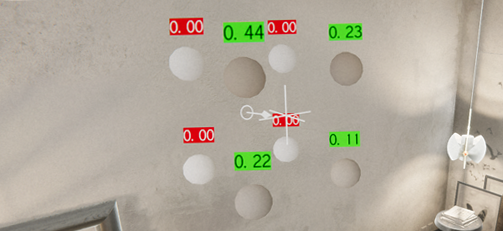
- Subdivision Visualization > Debug Probe Sampling を有効にして、選択した位置に近接するライトプローブがどのように影響するかを表示します。サーフェスを選択すると、URP が近くのライトプローブをサンプルするために使用するウェイトが表示されます。
Display Probes を選択したときにレンダリングデバッガーに無効なプローブが表示される場合は、適応型プローブボリュームの問題の修正を参照してください。
詳細は、レンダリングデバッガーを参照してください。