图块面板偏好设置参考
本页面将介绍影响图块面板 (Tile Palette) 窗口特性和功能的不同偏好设置。通过调整这些设置,可在编辑时自定义图块面板 (Tile Palette) 窗口的默认行为和默认工具。
要访问图块面板 (Tile Palette) 偏好设置,请转到编辑 (Edit) > 偏好设置 (Preferences) > 2D > 图块面板 (Tile Palette)(macOS:Unity > 设置 (Settings) > 2D > 图块面板 (Tile Palette))。
| 设置 | 描述 |
|---|---|
| Target Edit Mode | 此属性设置在活动目标 (Active Target) 列表中选择预制件 (Prefab) 实例时编辑目标的行为。由于性能问题,不建议在场景 (Scene) 中编辑预制件 (Prefab) 实例。注意:这会影响 2021.2 版之前的编辑器版本中的活动图块贴图 (Active Tilemap) 列表。 |
| Enable Dialog | 显示一个对话框,供您选择是在Unity 预制件编辑模式下编辑目标还是在场景 (Scene) 视图中编辑目标。 |
| Edit In Prefab Mode | 选择此选项可在预制件编辑模式下仅编辑目标图块贴图 (Tilemap)。 |
| Edit In Scene | 选择此选项可在场景 (Scene) 视图中仅编辑目标图块贴图 (Tilemap)。 |
| Mouse Grid Position At Z | 启用此设置可使 Unity 在当前 z 位置(而不是在默认 z = 0 位置)显示笔刷边框。这也会影响鼠标光标在不同 z 位置绘制图块的方式(请参阅以下示例)。 |
| Active Targets Sorting Mode | 设置图块面板 (Tile Palette) 中的活动目标 (Active Targets)(影响 2021.2 之前编辑器版本中的活动图块贴图 (Active Tilemaps))列表的排序方法。 |
| Alphabetical | 按字母顺序对列表进行排序,第一项位于列表顶部。 |
| ReverseAlphabetical | 按字母倒序对列表进行排序,第一项位于列表顶部。 |
| Restore Edit Mode Active Target | 启用此选项可在从播放 (Play) 模式返回到编辑 (Edit) 模式后在图块面板 (Tile Palette) 窗口中恢复定向活动目标 (Active Target)(2021.2 之前的编辑器版本中的活动图块贴图 (Active Tilemap))。 |
| Create Tile Method | 使用此属性可指定将纹理或精灵拖动到图块面板 (Tile Palette) 上时,Unity 使用的创建图块资源 (Tile Assets) 方法。默认选项为 DefaultTile,用于创建图块类型图块资源 (Tile Asset)。 |
| Show Open Tile Palette In Scene View | 启用此选项后,选择与图块面板 (Open Tile Palette) 交互的对象时,将在场景 (Scene) 视图中显示打开图块面板 (Open Tile Palette) 覆盖层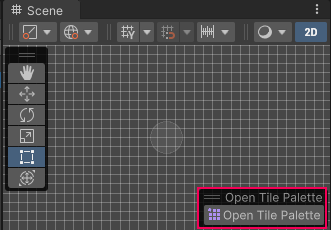 。 。 |
| Prefab Mode Grid Cell Size | 在预制件编辑模式下打开图块贴图预制件时,如果预制件中没有有效的网格 (Grid),设置默认的单元格大小 (Cell Size)。 |
| Prefab Mode Grid Cell Gap | 在预制件编辑模式下打开图块贴图预制件时,如果预制件中没有有效的网格 (Grid),设置默认的单元格间隙 (Cell Gap)。 |
| Prefab Mode Grid Cell Layout | 在预制件编辑模式下打开图块贴图预制件时,如果预制件中没有有效的网格 (Grid),设置默认的单元格布局 (Cell Layout)。 |
| Prefab Mode Grid Cell Swizzle | 在预制件编辑模式下打开图块贴图预制件时,如果预制件中没有有效的网格 (Grid),设置默认的单元格重排 (Cell Swizzle)。 |
| Default Tile Palette Tools | 这决定了图块面板 (Tile Palette) 窗口中可用于网格笔刷 (Grid Brushes) 的工具列表。左侧面板存储图块面板 (Tile Palette) 中可用的工具列表。右侧面板存储未使用的工具列表,您可以将其添加到可用工具中。要将工具添加到可用列表中,请在右侧面板中选择该工具,然后选择添加 (Add (+)) 将其添加到左侧面板。要从可用列表中删除某个工具,请在左侧面板中选择该工具,然后选择移除 (Remove (-)) 将其从左侧面板中移除。 |
| Save | 保存对默认图块面板工具 (Default Tile Palette Tools) 所做的更改。 |
| Revert | 恢复对默认图块面板工具 (Default Tile Palette Tools) 所做的更改。 |
| Reset | 将默认图块面板工具 (Default Tile Palette Tools) 重置为系统默认值。 |
笔刷拾取
| 设置 | 描述 |
|---|---|
| Brush Picks Asset | 选择 Unity 在项目中存储笔刷拾取 (Brush Picks) 的资源。如果没有活动资源(无 (None)),Unity 默认将笔刷拾取 (Brush Picks) 存储在项目的 Library 文件夹中。 |
| New | 在项目中创建一个新的笔刷拾取 (Brush Picks) 资源,并将此新资源设置为活动的笔刷拾取资源。 |
| Clone | 从活动的笔刷拾取 (Brush Picks) 资源克隆新的笔刷拾取资源。如果没有活动的笔刷拾取 (Brush Picks) 资源,它将克隆 Library 文件夹中的笔刷拾取。 |
Z 处鼠标网格位置的效果
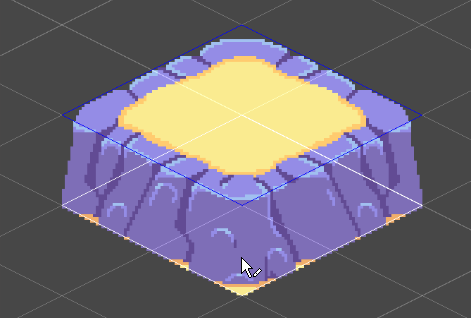
以下示例显示了不启用该设置(默认选项)与启用该设置之间的差异。未启用该设置时,Unity 会在默认 z = 0 位置显示笔刷 (Brush) 边框。要绘制以下图块,请将鼠标光标放置在由白色边框标记的区域内,如下所示。
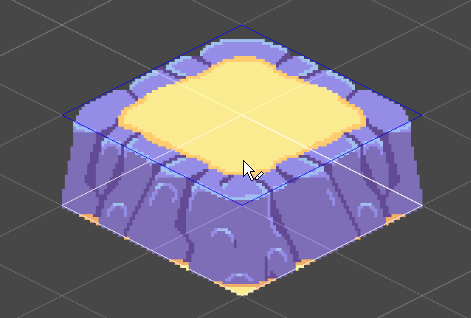
启用 Z 处鼠标网格位置 (Mouse Grid Position At Z) 可在当前 z 位置显示笔刷 (Brush) 边框。要在示例 1 中显示的相同位置绘制图块,请将鼠标光标放在蓝色边框区域内。
网格笔刷偏好设置参考
使用以下设置可自定义网格绘制 (Grid Paint) 工具在图块面板 (Tile Palette) 窗口中进行绘制时的默认行为。要访问这些设置,请转到编辑 (Edit) > 偏好设置 (Preferences)… > 2D > 网格笔刷 (Grid Brush)。
| 设置 | 描述 |
|---|---|
| Show Flood Fill Preview | 启用此设置可在使用灌填 (Flood Fill) 工具并将鼠标悬停在场景 (Scene) 视图中的活动目标 (Active Target) 上时显示预览。如果预览同时显示许多图块,可能会对性能产生负面影响。您可以禁用此设置以提高性能。 |
| Flood Fill Preview Fill Extents | 仅在启用显示灌填预览 (Show Flood Fill Preview) 后,此设置才可用。设置灌填 (Flood Fill) 预览显示的从当前光标位置开始的范围限制。此值是从当前光标位置沿灌填 (Flood Fill) 预览显示的 x 和 y 轴延伸的图块数。 重要提示:将此值设置为 0 会导致灌填 (Flood Fill) 预览具有无限范围,可能导致性能问题,因为预览包含更多图块。您可以通过设置较低的值来限制预览中包含的图块数量,以提高性能。 |
| Flood Fill Preview Erase Extents | 仅在启用显示灌填预览 (Show Flood Fill Preview) 后,此设置才可用。设置当灌填 (Flood Fill) 工具擦除图块时,灌填预览显示的从当前光标位置开始的范围限制。此值是从当前光标位置沿灌填 (Flood Fill) 预览显示的 x 和 y 轴延伸的图块数。 重要提示:将此值设置为 0 会导致灌填 (Flood Fill) 预览具有无限范围,可能导致性能问题,因为预览包含更多图块。您可以通过设置较低的值来限制预览中包含的图块数量,以提高性能。 |