创建瓦片面板
将选择的一组瓦片放在瓦片面板上,这样您就可以从面板中选择瓦片,从而在瓦片地图上进行绘制。
先决条件
要创建瓦片地图,必须首先确保已完成以下操作:
- 从包管理器下载 2D Tilemap Editor 包。
创建瓦片面板资源
要创建瓦片面板资源,请进行以下操作:
要创建瓦片面板,转到窗口 (Window) > 2D > 瓦片面板 (Tile Palette),打开瓦片面板 (Tile Palette) 窗口。
-
选择新面板 (New Palette) 下拉菜单以打开项目中可用的瓦片面板列表,或用于创建新面板的选项。选择创建新面板 (Create New Palette) 选项创建新的面板。
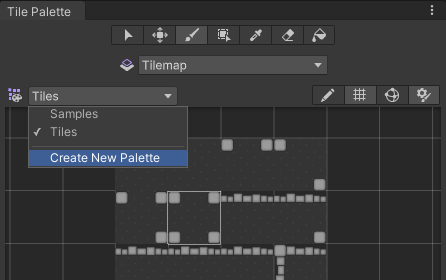
从下拉菜单中选择创建新面板 (Create New Palette) 选项。 -
选择创建新瓦片面板的选项后,创建新面板 (Create New Palette) 对话框变为可用。它包含创建新面板时可用的不同属性设置和选项。命名新创建的面板并选择所需的设置,然后选择创建 (Create) 按钮。出现提示时,选择要将面板资源文件保存到的文件夹。新创建的面板会自动加载到瓦片面板 (Tile Palette) 窗口中。
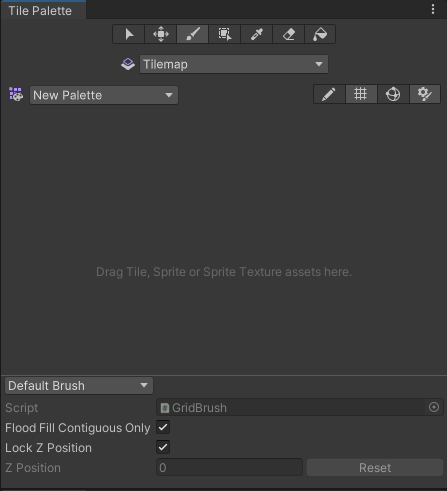
空白瓦片面板 -
将纹理或精灵从资源 (Assets) 文件夹拖放到瓦片面板 (Tile Palette),并在出现提示时选择保存新的瓦片资源的位置。将在所选文件夹中生成新的瓦片资源,并会将瓦片放置在活动瓦片面板 (Tile Palette) 窗口的网格中。
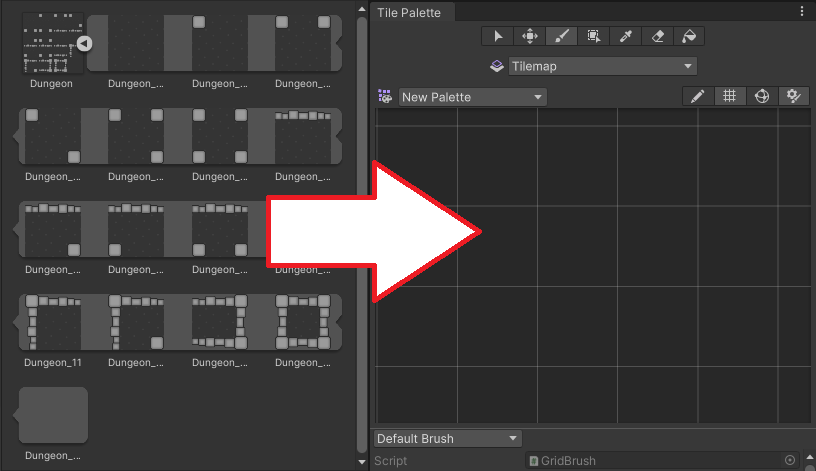
直接拖放到瓦片面板 (Tile Palette) 窗口。 使用检视器可以更改当前活动的画笔及其属性。有关这些属性的更多信息,请参阅画笔检视视图 (Brush Inspector) 窗口参考资料。
编辑瓦片面板 (Tile Palette)
拾取和绘制瓦片的工具也可用于直接编辑瓦片面板,允许您移动和操作当前放置在瓦片面板上的瓦片。从面板 (Palette) 下拉菜单中选择一个要编辑的面板(默认面板命名为“新面板”),然后选择编辑 (Edit) 将面板解锁以进行编辑。
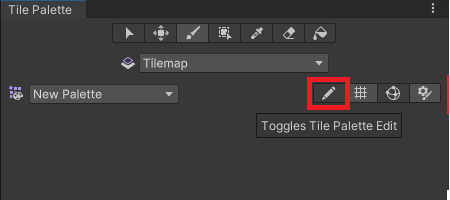
瓦片面板编辑 (Tile Palette Edit) 开关。
请参阅关于瓦片面板编辑器参考资料,了解同样可用于编辑面板的面板工具快捷方式和功能。
从现有网格预制件创建面板资源
您可以将现有的预制件转换为面板资源,以便在瓦片面板 (Tile Palette) 窗口中使用。要完成此操作,预制件不能已经是面板资源,并且在其最顶层的游戏对象上必须有一个网格组件。
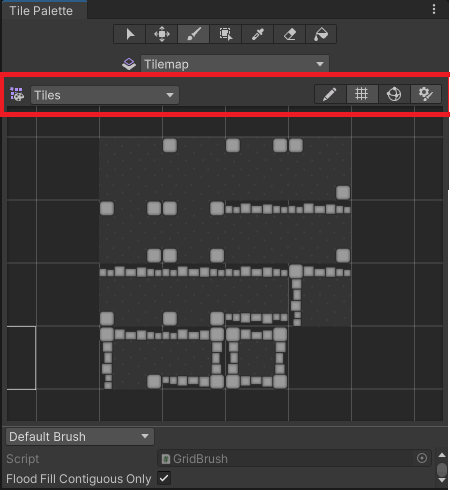
瓦片面板工具栏
要转换预制件,请将其拖放到瓦片面板 (Tile Palette) 工具栏上(在上图中突出显示)。编辑器会自动将其转换为面板资源,并添加网格面板资源。新的面板资源与其源的名称相同,并可从面板 (Palette) 下拉菜单中选择。
瓦片面板网格 (Tile Palette Grid) 可见性开关
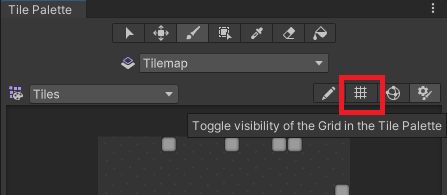
瓦片面板网格 (Tile Palette Grid) 开关。
通过选择上方突出显示的开关来打开或关闭瓦片面板上的网格可见性。
瓦片面板辅助图标 (Tile Palette Gizmo) 可见性开关
瓦片面板可在当前所选面板资源上显示辅助图标,以帮助您可视化特定条件。例如,您可以添加辅助图标,该图标将为不含有精灵的瓦片显示特殊图标。
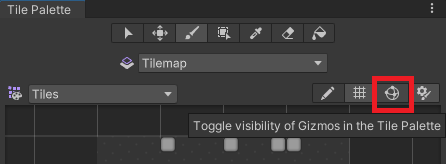
瓦片面板辅助图标 (Tile Palette Gizmo) 开关。
要在瓦片面板上显示默认的 Unity 和瓦片资源辅助图标,请启用辅助图标 (Gizmos) 开关(在上图中突出显示)。瓦片面板会立即在面板资源中显示具有 MonoBehaviour.OnDrawGizmos() 的任何组件。
要将自定义辅助图标添加到面板资源,请添加带有 DrawGizmo 的组件到面板资源:
- 在项目 (Project) 窗口中选择面板资源。
- 以预制件模式打开面板资源。
- 在预制件模式下添加组件。
- 在预制件模式下保存资源。
- 退出预制件模式。