图块面板编辑器参考
您可以在图块面板 (Tile Palette) 编辑器窗口中使用不同的功能和工具来创建和编辑图块面板以及在图块贴图上绘制的方式。
要打开图块面板 (Tile Palette) 窗口,请转到窗口 (Window) > 2D > 图块面板 (Tile Palette)。如果已创建图块贴图 (Tilemap),请在层级视图 (Hierarchy) 窗口中选择它,然后打开图块面板 (Open Tile Palette) 覆盖层将显示在场景 (Scene) 视图中。选择覆盖层中的打开图块面板 (Open Tile Palette) 以打开图块面板 (Tile Palette) 窗口。
使用这些工具可在图块贴图上绘制图块。有关如何使用这些工具的具体说明,请参阅其各自的页面。
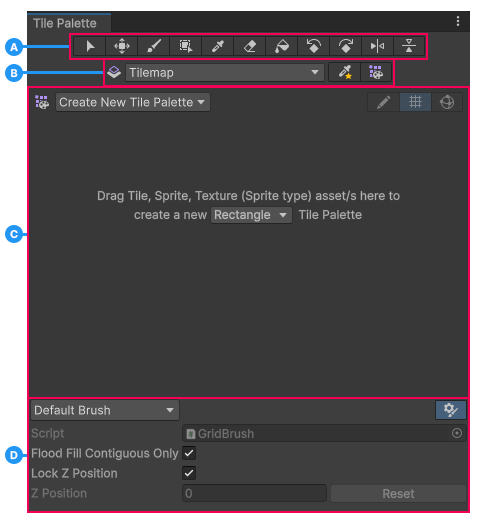
A:显示可用面板工具的工具栏。
B:活动目标 (Active Target) 下拉菜单和覆盖层开关按钮。
C:用于查看和编辑激活的图块面板内容的主窗口。
D:笔刷检视面板 (Brush Inspector) 窗口。
图块面板工具栏
在图块贴图上绘制时,从工具栏中选择工具,以使用其他属性和效果。您还可以使用这些工具,通过解锁图块面板进行编辑来编辑激活的图块面板本身。请参阅每个工具的文档,以了解有关其特定用途和功能的更多信息。
| 控件 | 描述 | 快捷键 |
|---|---|---|
 选择工具 |
使用选择 (Select) 工具可选择活动图块贴图 (Active Tilemap) 上的图块,或在多个图块上点击拖动来一次性选择多个图块。 | S |
 移动工具 |
使用移动 (Move) 工具可以移动使用选择 (Select) 工具选择的图块。注意:移动 (Move) 工具本身无法选择图块。 | M |
 绘制工具 |
使用绘制 (Paint) 工具可选择图块贴图上的图块,或在多个图块上点击拖动来一次性选择多个图块。然后单击场景中的图块贴图,以使用所选图块进行绘制。 | B |
 框填工具 |
使用框填 (Box Fill) 工具可选择图块贴图上的图块,或在多个图块上点击拖动来一次性选择多个图块。然后单击框填 (Box Fill) 工具并将其拖动到场景中的图块贴图上,以绘制一个矩形形状,然后在释放该工具时用所选图块对其进行填充。 | U |
 选取工具 |
使用选取 (Pick) 工具从图块贴图或图块面板上选择图块,或在多个图块上点击拖动来一次性选择多个图块。进行选择后,激活的工具将切换到绘制 (Paint) 工具,并且可以使用所选的图块在图块贴图上绘制。 | I |
 橡皮擦工具 |
使用橡皮擦 (Eraser) 工具选择图块进行擦除。要一次性擦除多个图块,首先在面板中更大的区域上点击拖动橡皮擦 (Eraser) 工具,然后在图块贴图上擦过想要擦除的图块。 | D |
 灌填工具 |
使用灌填工具 (Flood Fill),以选定的图块填充连续的空单元格或相同图块区域。通过从图块面板中选择图块,选择要用于填充的图块。此工具不能用于多个图块。 | G |
 |
逆时针旋转活动笔刷。 | [ |
 |
顺时针旋转活动笔刷。 | ] |
 |
沿 x 轴翻转活动笔刷。 | Shift+[ |
 |
沿 y 轴翻转活动笔刷。 | Shift+] |
活动目标下拉菜单和覆盖层按钮
| 控件 | 描述 |
|---|---|
 活动目标 |
这将显示编辑器所对应的当前活动图块贴图 (Tilemap),并列出此项目中可用图块贴图的名称。从图块贴图列表中进行选择,使该图块贴图成为活动目标 (Active Target)。 |
 笔刷拾取覆盖层开关 |
选择此选项可在场景 (Scene) 视图中显示或隐藏图块面板的笔刷拾取 (Brush Picks) 覆盖层。 |
 图块面板剪贴板覆盖层开关 |
选择此选项可在场景 (Scene) 视图中显示或隐藏图块面板剪贴板 (Tile Palette Clipboard) 覆盖层。 |
活动目标下拉选单
在活动目标 (Active Target) 下拉选单中以及选择创建新的图块贴图 (Create New Tilemap) 时,可使用以下控制选项。
| 控件 | 描述 |
|---|---|
 可见性开关 |
选择此选项可在场景 (Scene) 视图中显示或隐藏目标图块贴图。 |
 Ping 按钮 |
选择此选项可在层级视图 (Hierarchy) 窗口中突出显示目标图块贴图,从而帮助您识别目标图块贴图。 |
| 创建新的图块贴图 | 选择要创建的图块贴图的类型,并在创建时为其命名。如果未输入名称,Unity 会默认将新创建的图块贴图命名为“Tilemap”,如果有同名的重复图块贴图,则会为其附加一个数字。 |
| 从图块面板 | 选择此选项可根据活动图块面板的图块尺寸创建图块贴图。这会更改子图块贴图父网格 (Grid) 的图块尺寸,以匹配图块面板。这样可以确保图块面板的图块适合新创建的图块贴图。 |
| 矩形图块贴图 | 选择此选项可创建默认的矩形图块贴图。 |
| 六边形尖顶图块贴图 | 选择此选项可创建六边形尖顶图块贴图 (Hexagonal Point Top tilemap)。 |
| 六边形平顶图块贴图 | 选择此选项可创建六边形平顶图块贴图 (Hexagonal Flat Top tilemap)。 |
| 等距图块贴图 | 选择此选项可创建等距图块贴图 (Isometric tilemap)。 |
| 等距 Z 作为 Y 图块贴图 | 选择此选项可创建等距 Z 作为 Y 图块贴图 (Isometric Z As Y tilemap)。 |
图块面板剪贴板覆盖层
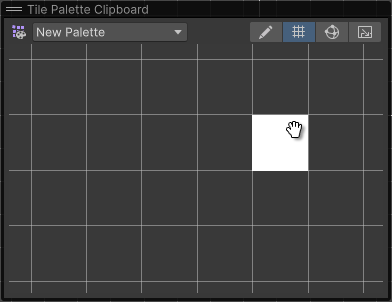
此覆盖层是图块面板 (Tile Palette) 编辑器在场景 (Scene) 视图中的主编辑器窗口的精简版本。它是主编辑器窗口的图块面板和开关的镜像。在一个窗口中更改活动图块面板也会在另一个窗口中更改它。使用此覆盖层可在场景 (Scene) 视图中保留图块面板的副本,即使将图块面板 (Tile Palette) 编辑器最小化也是如此。注意:关闭图块面板 (Tile Palette) 编辑器也会关闭此覆盖层。
主编辑器窗口
窗口的此部分显示活动的图块面板,并用于编辑图块面板的内容。
| 控件 | 描述 |
|---|---|
 活动面板 |
这将显示当前活动的图块面板并列出此项目中可用图块面板的名称。从图块面板列表中选择,使该图块面板成为活动面板 (Active Palette)。 |
| 创建新的图块面板 | 选择此选项可创建新的图块面板。Unity 默认将创建的图块面板命名为“New Palette”,如果有同名的重复图块面板,则会为其附加一个数字。 |
 编辑图块面板开关 |
选择此选项可解锁或锁定活动面板 (Active Palette),以便使用图块面板 (Tile Palette) 工具栏进行编辑。 |
 网格可见性开关 |
选择此选项可在图块面板 (Tile Palette) 编辑器窗口中显示或隐藏网格线。此开关默认开启。 |
 辅助图标可见性开关 |
选择此选项可在图块面板 (Tile Palette) 编辑器窗口中显示或隐藏辅助图标。 |
笔刷检视面板窗口
您可以在图块面板 (Tile Palette) 编辑器窗口底部找到笔刷检视面板 (Brush Inspector) 窗口,并可将其用于更改当前活动笔刷及其属性。您可以通过单击笔刷检视面板 (Brush Inspector) 可见性开关来收起或展开笔刷检视面板 (Brush Inspector),或者向上拖动底部工具栏,以将其在窗口中展开。
使用下拉菜单可将活动笔刷从默认笔刷 (Default Brush) 更改为 2D 图块贴图增强 (2D Tilemap Extras) 包的可编程笔刷 (Scriptable Brushes) 之一。
| 控件 | 描述 |
|---|---|
| 默认笔刷 | 无附加属性的默认笔刷。 |
| 游戏对象笔刷 | 选择此笔刷可在场景 (Scene) 视图中实例化、放置和操作游戏对象。 |
| 组笔刷 | 选择此笔刷可拾取按照位置和设置属性分成一组的图块。 |
| 随机笔刷 | 选择此笔刷,在图块贴图上绘制时,可从定义的图块集 (Tile Sets) 中进行选择,从而将随机图块放置在图块贴图上。 |
| 线条笔刷 | 选择此笔刷可在图块贴图上绘制一条图块线。 |
请参阅可编程笔刷 (Scriptable Brushes) 的相应文档,以了解有关其特定属性和用法的更多信息。
| 属性 | 描述 |
|---|---|
| Script | 显示分配的脚本资源,该资源为图块贴图的绘制提供了一组固定的 API。默认项为 GridBrush。用户可以使用或创建自己的可编程笔刷 (Scriptable Brushes),以供从下拉菜单中选用。脚本 (Script) 属性更新以反映当前活动的笔刷。 |
| Flood Fill Contiguous Only | 启用此属性可使灌填 (Flood Fill) 工具仅影响图块贴图上与目标图块相同且目标位置彼此相邻的图块。禁用时,灌填 (Flood Fill) 将更改与图块贴图上的目标图块相同的所有图块,无论其位置如何。这仅影响默认笔刷 (Default Brush)。 |
| Lock Z Position | 启用此属性可更改活动笔刷的 z 位置。禁用可以防止对活动笔刷的当前 z 位置进行任何更改。 |
| Z Position | 仅当禁用锁定 Z 位置 (Lock Z Position) 时可用。为此笔刷输入绘制图块时所需的 z 轴值(仅限整数),这也会调整 Z 作为 Y 等距图块贴图 (Z as Y Isometric Tilemap) 上图块的相对高度。请参阅有关在图块面板中调整图块高度 (Adjusting the Tile height in the Palette) 的文档以了解更多信息。 |
| Reset | 选择此项可将 z 位置值重置为零。 |
图块贴图焦点覆盖层
打开图块面板 (Tile Palette) 编辑器窗口时,图块贴图焦点 (Tilemap Focus) 覆盖层将显示在场景 (Scene) 视图中。使用图块贴图焦点 (Tilemap Focus) 覆盖层,通过淡出场景 (Scene) 视图中的其他游戏对象,聚焦于特定的图块贴图或网格。如果您正在使用许多图块贴图,这有助于识别特定的图块贴图,从而避免混淆和混乱。图块贴图焦点 (Tilemap Focus) 覆盖层仅影响图块贴图 (Tile Palette) 编辑器的活动目标 (Active Target) 图块贴图。