타일 팔레트 환경 설정 레퍼런스
이 페이지에서는 타일 팔레트 창의 기능에 영향을 미치는 다양한 환경 설정을 설명합니다. 이러한 설정을 조정하여 편집 시 Tile Palette 창의 기본 동작 및 기본 툴을 커스터마이즈할 수 있습니다.
타일 팔레트 환경 설정에 액세스하려면 Edit > Preferences > 2D > Tile Palette(macOS: Unity > Settings > 2D > Tile Palette)로 이동합니다.
| 설정 | 설명 |
|---|---|
| Target Edit Mode | 프리팹 인스턴스가 Active Target 리스트에서 선택된 경우 타겟 편집 동작을 설정합니다. 성능 문제로 인해 씬에서 프리팹 인스턴스를 편집하는 것은 권장하지 않습니다. 참고: 이는 2021.2 이전 에디터 버전의 Active Tilemap 리스트에 영향을 줍니다. |
| Enable Dialog | 타겟을 Unity의 프리팹 편집 모드에서 편집할지 씬 뷰에서 편집할지 선택할 수 있는 다이얼로그를 표시합니다. |
| Edit In Prefab Mode | 프리팹 편집 모드에서 타겟 타일맵만 편집하려면 선택하십시오. |
| Edit In Scene | 씬 뷰 타겟 타일맵만 수정하려면 선택하십시오. |
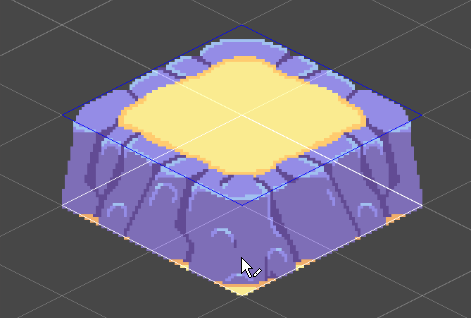
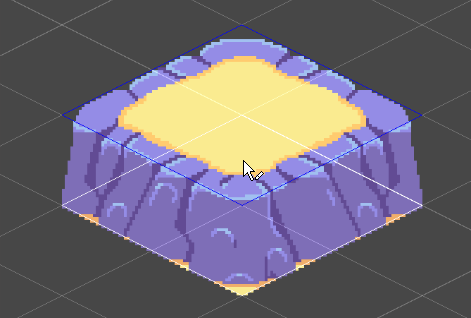
| Mouse Grid Position At Z | 이 설정을 활성화하면 Unity가 기본 z = 0 위치가 아닌 현재 z 위치에 브러시 선택 윤곽을 표시합니다. 이는 또한 서로 다른 z 위치에 타일을 그리기 위해 마우스 커서를 배치하는 방식에도 영향을 미칩니다(아래 예시 참조). |
| Active Targets Sorting Mode | 타일 팔레트의 Active Targets 리스트를 정렬하는 방법(2021.2 버전 이하의 에디터에서는 Active Tilemaps에 영향을 줌)을 설정합니다. |
| Alphabetical | 알파벳 순으로 리스트를 정렬합니다(첫 항목이 리스트 최상단에 표시). |
| ReverseAlphabetical | 알파벳 역순으로 리스트를 정렬합니다(첫 항목이 리스트 최상단에 표시). |
| Restore Edit Mode Active Target | 플레이 모드에서 수정 모드로 돌아온 후 Tile Palette 창에서 타겟 Active Target(2021.2 버전 이하 에디터의 Active Tilemap에 해당)을 복원하려면 활성화하십시오. |
| Create Tile Method | 텍스처나 스프라이트를 타일 팔레트로 드래그할 때 Unity가 타일 에셋을 생성하는 방법을 지정합니다. 기본 옵션은 타일 유형 타일 에셋을 만드는 DefaultTile입니다. |
| Show Open Tile Palette In Scene View | 타일 팔레트와 상호작용하는 오브젝트를 선택할 때 씬 뷰에서 Open Tile Palette 오버레이를 표시하려면 활성화하십시오. 표시하려면 활성화하십시오. |
| Prefab Mode Grid Cell Size | 프리팹에 유효한 그리드가 없는 경우, 프리팹 편집 모드에서 타일맵 프리팹을 열 때 기본 Cell Size를 설정합니다. |
| Prefab Mode Grid Cell Gap | 프리팹에 유효한 그리드가 없는 경우, 프리팹 편집 모드에서 타일맵 프리팹을 열 때 기본 Cell Gap을 설정합니다. |
| Prefab Mode Grid Cell Layout | 프리팹에 유효한 그리드가 없는 경우, 프리팹 편집 모드에서 타일맵 프리팹을 열 때 기본 Cell Layout을 설정합니다. |
| Prefab Mode Grid Cell Swizzle | 프리팹에 유효한 그리드가 없는 경우, 프리팹 편집 모드에서 타일맵 프리팹을 열 때 기본 Cell Swizzle을 설정합니다. |
| Default Tile Palette Tools | 그리드 브러시와 함께 사용할 수 있는 Tile Palette 창의 툴 리스트를 결정합니다. 왼쪽 패널에는 타일 팔레트에서 사용할 수 있는 툴 리스트가 저장됩니다. 오른쪽 패널에는 사용되지 않는 툴 리스트가 저장되며, 이는 사용 가능한 툴에 추가할 수 있습니다. 툴을 사용 가능한 목록에 추가하려면 오른쪽 패널에서 툴을 선택한 다음 Add (+)를 클릭해 왼쪽 패널에 추가하면 됩니다. 사용 가능한 목록에서 툴을 제거하려면 왼쪽 패널에서 툴을 선택한 다음 Remove (-)를 클릭해 왼쪽 패널에서 제거하면 됩니다. |
| Save | 기본 타일 팔레트 툴 변경 사항을 저장합니다. |
| 되돌리기 | 기본 타일 팔레트 툴 변경 사항을 되돌립니다. |
| Reset | 기본 타일 팔레트 툴을 재설정하여 시스템 기본 설정으로 되돌립니다. |
브러시 선택
| 설정 | 설명 |
|---|---|
| Brush Picks Asset | Unity가 프로젝트의 브러시 선택을 저장하는 에셋을 선택합니다. 활성 에셋이 없는 경우(None), Unity는 기본적으로 브러시 선택을 프로젝트의 Library 폴더에 저장합니다. |
| New | 프로젝트에 새 브러시 선택 에셋을 생성하고 해당 에셋을 활성 브러시 선택 에셋으로 설정합니다. |
| Clone | 활성 브러시 선택 에셋에서 새 브러시 선택 에셋을 복제합니다. 활성 브러시 선택 에셋이 없는 경우 Library 폴더에 있는 브러시 선택이 복제됩니다. |
Mouse Grid Position At Z의 효과
다음 예시는 설정을 활성화하지 않을 때(기본 옵션)와 활성화할 때의 차이점을 보여줍니다. 설정이 활성화되지 않으면 Unity는 기본 z = 0 위치에 브러시 선택 윤곽을 표시합니다. 다음 타일들을 드로우하려면 아래와 같이 흰색 선택 윤곽으로 표시된 영역 안에 마우스 커서를 배치합니다.
현재 z 위치에서 브러시 선택 윤곽을 표시하려면 Mouse Grid Position At Z를 활성화합니다. 예제 1과 동일한 위치에 타일을 드로우하려면 마우스 커서를 파란색 선택 윤곽 영역 안에 배치합니다.
그리드 브러시 환경 설정 레퍼런스
다음 설정을 사용하여 Tile Palette 창에서 그리드 페인트 툴을 사용해 페인팅할 때 그리드 페인트 툴의 기본 동작을 커스터마이즈할 수 있습니다. 이 설정은 Edit > Preferences… > 2D > Grid Brush에 있습니다.
| 설정 | 설명 |
|---|---|
| Show Flood Fill Preview | 플러드 필 툴을 사용할 때와 씬 뷰에서 활성 타겟 위로 마우스 커서를 가져갈 때 프리뷰를 표시하려면 이 설정을 활성화합니다. 프리뷰에 여러 개의 타일이 한 번에 표시되는 경우 성능이 저하될 수 있으며 이 설정을 비활성화하여 성능을 개선할 수 있습니다. |
| Flood Fill Preview Fill Extents | 이 설정은 Show Flood Fill Preview를 활성화했을 때만 사용 가능합니다. 커서의 현재 위치부터 어느 범위까지 플러드 필 프리뷰에 표시되는지 설정합니다. 이 값은 플러드 필 프리뷰가 현재 커서 위치에서 x축과 y축 방향으로 몇 개의 타일까지 확장되는지를 나타냅니다. 중요: 이 값을 0으로 설정하면 플러드 필 미리보기가 무제한으로 확장되어 프리뷰에 많은 타일이 표시되므로 성능 문제가 발생할 수 있습니다. 값을 작게 설정하여 프리뷰에 포함되는 타일 수를 제한하면 성능이 개선됩니다. |
| Flood Fill Preview Erase Extents | 이 설정은 Show Flood Fill Preview를 활성화했을 때만 사용 가능합니다. 플러드 필 툴이 타일을 지울 때 커서의 현재 위치부터 어느 범위까지 플러드 필 프리뷰에 표시되는지 설정합니다. 이 값은 플러드 필 프리뷰가 현재 커서 위치에서 x축과 y축 방향으로 몇 개의 타일까지 확장되는지를 나타냅니다. 중요: 이 값을 0으로 설정하면 플러드 필 미리보기가 무제한으로 확장되어 프리뷰에 많은 타일이 표시되므로 성능 문제가 발생할 수 있습니다. 값을 작게 설정하여 프리뷰에 포함되는 타일 수를 제한하면 성능이 개선됩니다. |