创建用于等距瓦片地图的瓦片面板
要创建用于绘制等距瓦片地图的瓦片面板,请执行以下操作:
打开瓦片面板 (Tile Palette) 窗口。要完成此操作,请转到顶部菜单并选择窗口 (Window) > 2D > 瓦片面板 (Tile Palette):
-
选择创建新面板 (Create New Palette) 以打开其下拉菜单。
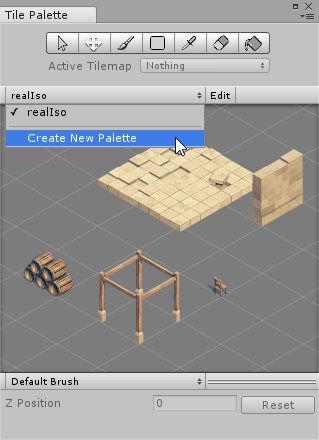
选择创建新面板 (Create New Palette)。 将网格类型 (Grid type) 设置为与当前绘制的等距或等距 Z 作为 Y 瓦片地图相同的布局。
-
将单元格大小 (Cell Size) ** 设置为 Manual**。保留 X 和 Z 的默认值,但将 Y 设置为与瓦片地图单元格大小的 Y 值相同的值。此值取决于瓦片地图的投影类型。请参阅创建等距瓦片地图页面,了解更多详细信息。
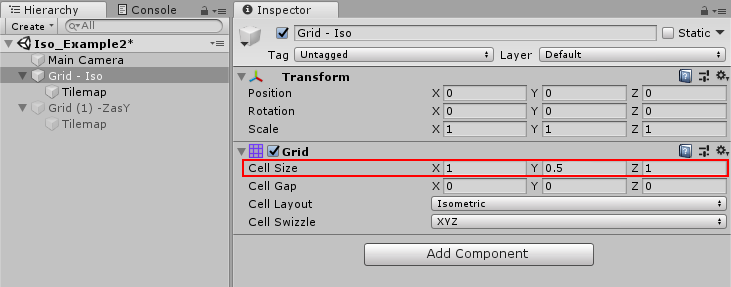
设置单元格大小 (Cell Size) 属性。 选择创建 (Create) 完成设置,并创建新的瓦片面板资源。
要对瓦片面板进行任何更改,请双击资源文件夹中的资源,将其作为预制件打开,然后在此处进行更改。
在瓦片面板中调整瓦片高度
在等距 Z 作为 Y 瓦片地图上绘制瓦片时,请通过设置 Z 位置值来定义所绘制的网格 (Grid) 的 Z 位置。对于此类瓦片地图,Z 位置值将转换为沿 Y 轴的偏移,并且使用不同 Z 位置绘制的瓦片在瓦片地图上有不同高度。
要完成此操作,请使用以下步骤:
选择瓦片面板并在瓦片面板 (Tile Palette) 窗口中打开。
-
通过输入所需的值(仅整数)调整 Z 位置值。
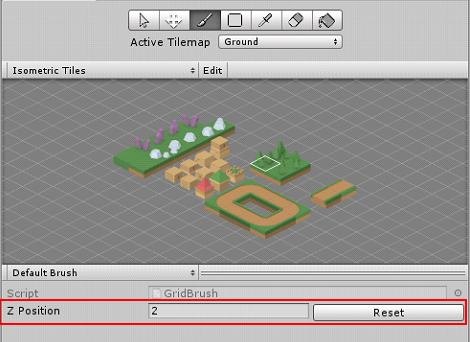
Z 位置位于瓦片地图面板底部。 注意:系统会使用设置的 Z 位置值在网格上绘制瓦片,直到该值更改或重置。要将值改回默认值 0,请选择重置 (Reset)。
在场景 (Scene) 视图中,画笔预览会将单元格原始位置(Z 值为 0)的瓦片显示为蓝色轮廓,而其应用了 Z 作为 Y 偏移的绘制位置则显示为白色轮廓。
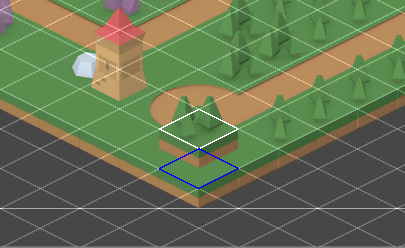
也可以使用键盘快捷键对画笔的 Z 位置进行调整。有关此类更多信息,请参阅等距笔刷快捷键参考资料。
注意:要删除瓦片,擦除画笔 (Erase Brush) 的 Z 位置必须与要删除的目标瓦片相同。擦除画笔 (Erase Brush) 不会擦除与目标瓦片不同的 Z 位置上绘制的瓦片。
- 在 2018.3 NewIn20183 版中添加了等距瓦片地图