对精灵进行 9 切片
-
在 Scene 视图或 Hierarchy 窗口中选择精灵。在 Inspector 窗口中,导航到 Sprite Renderer 组件,然后更改 Draw Mode 属性。
默认情况下,此属性设置为 Simple。
要应用 9 切片,请根据所需要的行为,将其设置为 Sliced 或 Tiled。
以下部分使用下面所示的精灵来说明每个选项的行为:
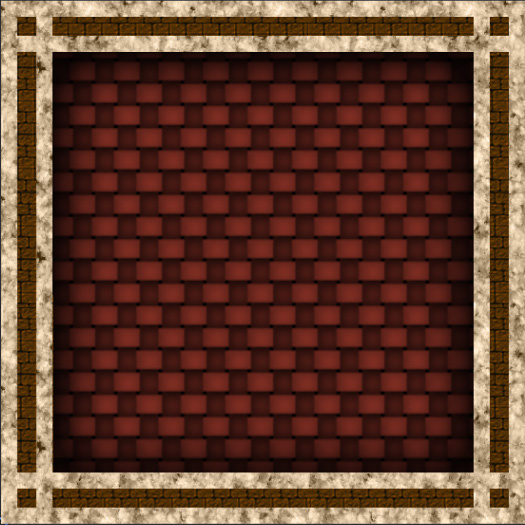
Simple
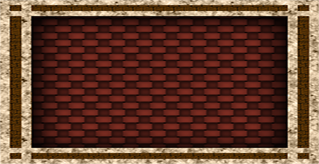
这是默认的精灵渲染器行为。当图像尺寸发生变化时,图像朝所有方向缩放。Simple 不用于 9 切片。
Sliced
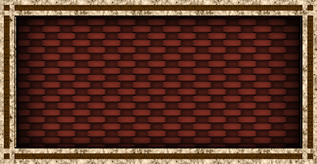
在 Sliced 模式下,角点的大小保持不变,精灵的顶部和底部水平拉伸,精灵的两侧垂直拉伸,精灵的中心水平和垂直拉伸,从而适应精灵的大小。
将精灵的 Draw Mode 设置为 Sliced 时,可以选择使用精灵渲染器或 Rect Transform Tool 上的 Size 属性来更改大小。这种情况下,仍然可以使用变换组件属性或变换组件工具来缩放精灵;但是,变换组件会在不应用 9 切片的情况下缩放精灵。
Tiled
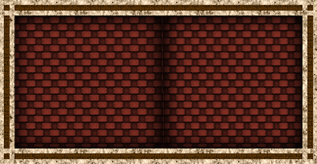
在 Tiled 模式下,精灵保持相同的大小,不会缩放。取而代之的行为是,精灵的顶部和底部水平重复,精灵的两侧垂直重复,精灵的中心以平铺形式重复,从而适应精灵的大小。
将 Draw Mode 设置为 Tiled 后,将出现另一个称为 Tile Mode 的属性。有关 Tile Mode 运作方式的更多信息,请参阅本页的下一部分。
请参阅有关精灵渲染器的文档,了解关于该组件的所有属性的完整详细信息。
Tile Mode
当 Draw Mode 设置为 Tiled 时,使用 Tile Mode 属性可在精灵的尺寸发生变化时控制各部分的重复方式。
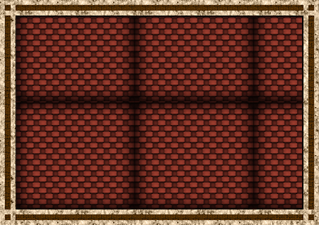
Continuous
默认情况下,__Tile Mode__ 设置为 Continuous。当精灵的大小改变时,重复部分在精灵中均匀重复。
Adaptive
当 Tile Mode 设置为 Adaptive 时,重复部分仅在精灵的尺寸达到 Stretch Value 时才进行重复。
使用 Stretch Value 滑动条可设置介于 0 到 1 之间的值。请注意,__1__ 表示图像调整为原始尺寸的两倍,因此如果 Stretch Value 设置为 __1__,当图像拉伸到原始大小的两倍时,则该部分将会重复。
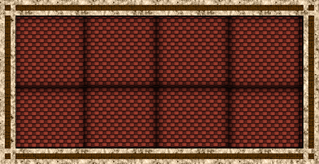
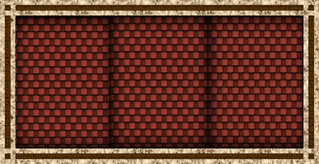
为了演示这一点,以下图像显示了尺寸相同但 Stretch Value 不同的图像之间的差异:
__Stretch Value 0.1__:
__Stretch Value 0.5__:
9 切片和碰撞体
如果精灵已附加 Collider2D,需要确保在更改精灵的尺寸时,Collider2D 随之改变。
Unity 中支持 9 切片的 Collider2D 组件只有 2D 盒型碰撞体 (Box Collider 2D) 和 2D 多边形碰撞体 (Polygon Collider 2D)。这两个 Collider2D 具有 Auto Tiling 复选框。要确保 Collider2D 组件设置为支持 9 切片,请选择要应用组件的精灵,导航到 Inspector 窗口中的 Collider2D,然后勾选 Auto Tiling 复选框。这样可以自动更新 Collider2D 的形状,意味着精灵的尺寸变化时,会自动重新调整形状。如果没有启用 __Auto Tiling__,即使精灵的尺寸变化,Collider2D 也会保持相同的形状和大小。