URP에서 각 카메라에 서로 다른 포스트 프로세싱 효과 적용
URP(유니버설 렌더 파이프라인)에서는 동일한 씬의 각 카메라에 서로 다른 포스트 프로세싱 효과를 적용할 수 있습니다.
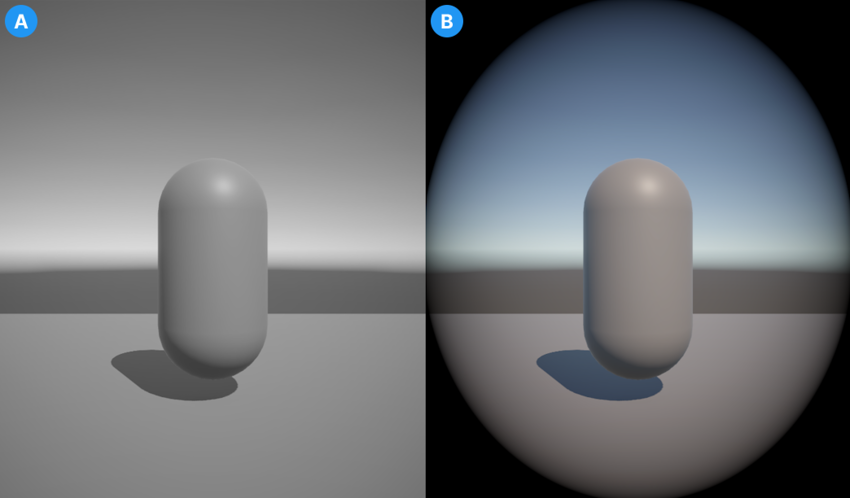
씬 설정
각 카메라에 서로 다른 포스트 프로세싱 효과를 적용하도록 씬을 설정하는 과정은 다음과 같습니다.
- 씬에서 여러 개의 카메라(GameObject > Camera)를 생성합니다.
- 각 카메라에 대해 포스트 프로세싱을 활성화합니다.
- 각각의 포스트 프로세싱 효과에 대해 빈 게임 오브젝트를 생성합니다.
- 각각의 빈 게임 오브젝트에 Volume 컴포넌트를 추가합니다. 이를 위해 게임 오브젝트를 선택하고 인스펙터 창에서 Add Component > Volume을 선택합니다.
- 각각의 빈 게임 오브젝트에 대해 볼륨 프로파일을 만듭니다. 게임 오브젝트의 Volume 컴포넌트에서 Profile 프로퍼티로 이동하여 New를 선택합니다.
- 각 포스트 프로세싱 효과에 대해 새 레이어를 생성합니다. 자세한 내용은 레이어를 참조하십시오.
각 카메라에 서로 다른 포스트 프로세싱 효과 추가
씬을 설정한 뒤 씬의 각 카메라에 포스트 프로세싱 효과를 만들어 적용하는 방법 과정은 다음과 같습니다.
- Volume 컴포넌트가 있는 게임 오브젝트 중 하나를 선택하고 Add Override를 선택합니다.
- 드롭다운에서 포스트 프로세싱 효과를 선택합니다.
- Layer 드롭다운을 선택하고 씬을 설정할 때 생성한 레이어 중 하나를 선택합니다.
- 이 효과를 적용할 카메라를 선택합니다.
- 인스펙터 창에서 Environment > Volume Mask로 이동하여 게임 오브젝트에 대해 선택한 것과 동일한 레이어를 선택합니다.
- 씬에 필요한 각 게임 오브젝트와 카메라 쌍에 대해 1–5단계를 반복 수행합니다.
참고: 일부 효과는 기본적으로 씬의 모든 카메라에 적용됩니다. 따라서 각 볼륨에 동일한 효과를 추가해야 할 수 있습니다. 이렇게 하면 다른 볼륨이 개별 카메라에 미치는 효과가 새로 설정한 값으로 오버라이드됩니다.
이제 각 카메라는 볼륨 마스크와 같은 레이어에 있는 게임 오브젝트에서 할당한 대로 포스트 프로세싱을 적용합니다.
참고: 씬 카메라가 기본 레이어의 일부 포스트 프로세싱 효과를 표시할 수 있습니다. 이를 방지하고 씬 뷰를 깨끗하게 정리하려면 씬 뷰의 View 옵션 오버레이에서 Effects 드롭다운을 열어 Post Processing을 끄십시오.