URP で個別のカメラに異なるポストプロセスエフェクトを適用する
Universal Render Pipeline (ユニバーサルレンダーパイプライン、URP) では、同じシーンの異なるカメラに個別のポストプロセスエフェクトを適用できます。
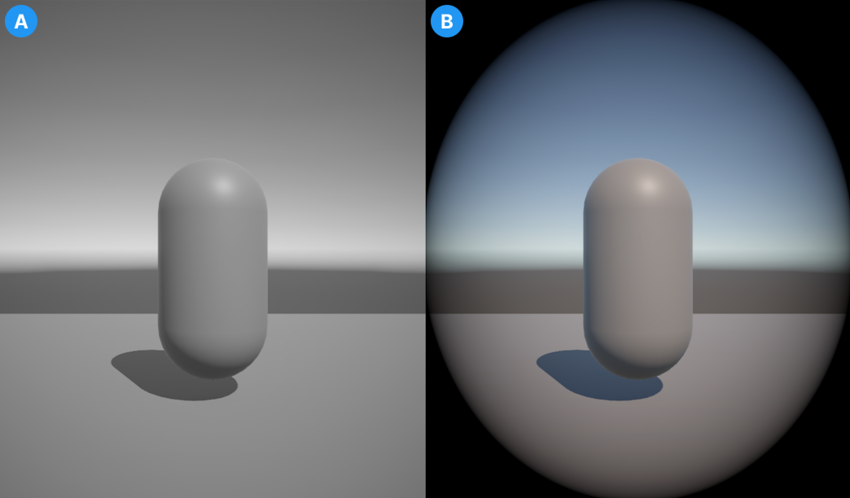
シーンの設定
異なるカメラに複数のポストプロセスエフェクトを適用するシーンを設定するには、以下のステップに従います。
- シーンに複数のカメラを作成します (GameObject > Camera)。
- 各カメラの Post Processing を有効にします。
- 必要な個別のポストプロセスエフェクトごとに空のゲームオブジェクトを作成します。
- Volume コンポーネントを空のゲームオブジェクトそれぞれに追加します。これを行うには、ゲームオブジェクトを選択し、Inspector ウィンドウで Add Component > Volume の順に選択します。
- 空のゲームオブジェクトごとにボリュームプロファイルを作成します。ゲームオブジェクトの Volume コンポーネントで、Profile プロパティに移動し、New を選択します。
- ポストプロセスエフェクトごとに新しいレイヤーを作成します。詳細については、レイヤー を参照してください。
各カメラへの異なるポストプロセスエフェクトの適用
シーンを設定したら、以下のステップで、ポストプロセスエフェクトを作成してシーン内の各カメラに適用する方法を実行します。
- Volume コンポーネントを持つゲームオブジェクトの 1 つを選択し、Add Override を選択します。
- ドロップダウンから ポストプロセスエフェクト を選択します。
- Layer ドロップダウンを選択し、シーンの設定時に作成したレイヤーの 1 つを選択します。
- このエフェクトを適用するカメラを選択します。
- Inspector ウィンドウで、Environment > Volume Mask の順に移動し、ゲームオブジェクトに選択したのと同じレイヤーを選択します。
- シーンで必要なゲームオブジェクトとカメラのペアごとに、ステップ 1 - 5 を繰り返します。
ノート:一部のエフェクトは、デフォルトで、シーン内のすべてのカメラに適用されます。その結果、各ボリュームに同じエフェクトを追加する必要が生じる場合があります。こうすることで、個々のカメラに対する他のボリュームからのエフェクトを、設定した新しい値でオーバーライドします。
これで、各カメラは、そのボリュームマスクと同じレイヤーのゲームオブジェクトによって割り当てられたポストプロセスを適用します。
ノート:シーンカメラが、デフォルトレイヤーのポストプロセスエフェクトを表示することがあります。これを避け、シーンのビューを消去するには、シーンビューのビューオプションオーバーレイで Effects ドロップダウンを開き、Post Processing をオフにします。