将不同的后期处理特效应用于 URP 中的单独摄像机
在通用渲染管线 (URP) 中,可以将单独的后期处理特效应用于同一场景中的不同摄像机。
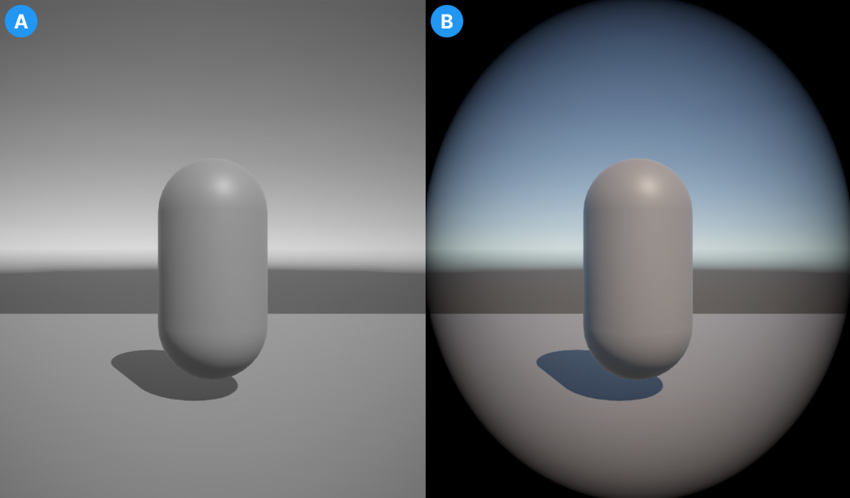
设置场景
要设置场景以在不同的摄像机上使用多种后期处理特效,请按照以下步骤操作:
- 在场景中创建多个摄像机(游戏对象 (GameObject) > 摄像机 (Camera))。
- 在每个摄像机上启用后期处理 (Post Processing)。
- 为所需的每个单独的后期处理特效创建一个空游戏对象。
- 将体积组件添加到每个空的游戏对象。为此,请选择游戏对象,然后在检视面板 (Inspector) 窗口中选择添加组件 (Add Component) > 体积 (Volume)。
- 为每个空游戏对象创建一个体积配置文件。在游戏对象的体积 (Volume) 组件中,转到配置文件 (Profile) 属性并选择新建 (New)。
- 为每个后期处理特效创建新的层。有关更多信息,请参阅层。
将不同的后期处理特效应用于每个摄像机
设置场景后,以下步骤演示如何创建后期处理特效并将其应用于场景中的每个摄像机。
- 选择具有体积组件的游戏对象之一,然后选择添加覆盖 (Add Override)。
- 从下拉选单中选择后期处理特效。
- 选择层 (Layer) 下拉选单,然后选择在设置场景时创建的层之一。
- 选择要将此特效应用于的摄像机。
- 在检视面板 (Inspector) 窗口中,转到环境 (Environment) > 体积遮罩 (Volume Mask),然后选择为游戏对象选择的同一个层。
- 对场景所需的每个游戏对象和摄像机对重复步骤 1–5。
注意:默认情况下,某些特效适用于场景中的所有摄像机。因此,可能需要为每个体积添加相同的特效。这会使用您设置的新值覆盖各个摄像机上其他体积的特效。
现在,每个摄像机都会在与其体积遮罩相同的层上应用游戏对象分配给它的后期处理特效。
注意:场景摄像机可能会显示默认层中的一些后期处理特效。为了避免这种情况并创建场景的清晰视图,请在 Scene 视图中的视图选项 (View options) 覆盖层中打开特效 (Effects) 下拉选单,然后关闭后期处理 (Post Processing)。