マテリアルを透明にする
スタンダードシェーダーを使用する場合、マテリアルを透明にするにはマテリアルの Inspector ウィンドウで以下の手順を実行します。
- Rendering Mode を Transparent または Fade に設定します。
- Albedo の見本を選択して Color ウィンドウを開きます。
- Alpha (A) スライダーを設定します。値が 0 で完全に透明、値が 1 で完全に不透明になります。

テクスチャを使用して透明度を制御する
色の代わりにテクスチャを Albedo に使用する場合、デフォルトではテクスチャのアルファチャンネルがマテリアルの透明度を制御します。アルファチャンネルの値が 0 の場合は完全に透明、値が 1 の場合は完全に不透明になります。さまざまな値を使用して、各領域の透明度を高くしたり低くしたりできます。
Unity では、テクスチャのアルファチャンネルと Color ウィンドウで設定したアルファ値を組み合わせて使用します。例えば、Color ウィンドウでアルファ値を 0.1 に設定すると、不透明なテクスチャピクセルはほぼ完全に透明になります。
テクスチャのアルファチャンネルを確認するには、以下の手順に従います。
- Project ウィンドウで、テクスチャを選択します。
- テクスチャプレビューセクションに移動し、Alpha (A) ボタンを選択します。このプレビューでは、0 は黒、1 は白、その間の値はグレーの濃淡を使用して表示されます。
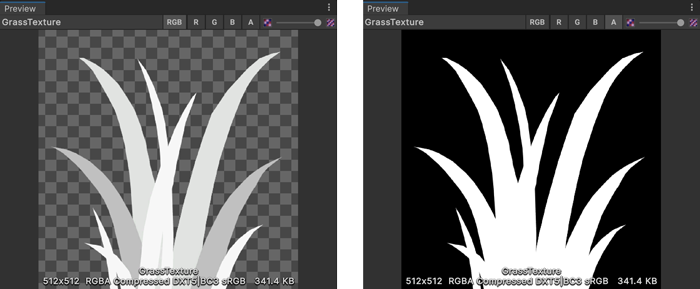
テクスチャの透明度設定の詳細は、デフォルトのインポート設定リファレンス を参照してください。