머티리얼을 투명하게 만들기
스탠다드 셰이더를 사용하는 경우 머티리얼을 투명하게 만들려면 머티리얼의 인스펙터 창에서 다음 단계를 따르십시오.
- Rendering Mode를 Transparent 또는 Fade로 설정합니다.
- Albedo 견본을 선택하여 Color 창을 엽니다.
- 알파(A) 슬라이더를 설정합니다. 값이 0이면 완전히 투명하고 값이 1이면 완전히 불투명합니다.

텍스처를 사용하여 투명도 제어
컬러 대신 Albedo에 텍스처를 사용하는 경우 기본적으로 텍스처의 알파 채널로 머티리얼의 투명도를 제어합니다. 알파 채널 값이 0이면 완전히 투명하고 값이 1이면 완전히 불투명합니다. 서로 다른 영역에 서로 다른 값을 사용하여 투명도를 조절할 수 있습니다.
Unity는 텍스처의 알파 채널과 Color 창에서 설정한 알파 값을 결합합니다. 예를 들어 Color 창의 알파 값을 0.1로 설정하면 불투명 텍스처 픽셀이 거의 완전히 투명해집니다.
텍스처의 알파 채널을 확인하려면 다음 단계를 따르십시오.
- 프로젝트 창에서 텍스처를 선택합니다.
- 텍스처 미리 보기 섹션으로 이동하여 알파(A) 버튼을 선택합니다. 미리 보기에 0은 검은색, 1은 흰색, 그 사이 값은 회색 음영으로 표시됩니다.
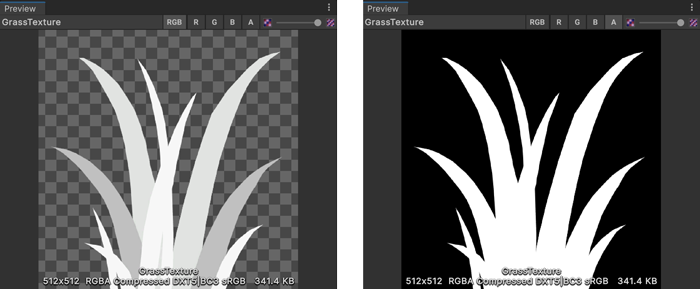

텍스처 투명도 설정에 대한 자세한 내용은 기본 임포트 설정 레퍼런스를 참조하십시오.