Windows の Player 設定
このページでは、Windows に固有の Player 設定に関して説明します。一般的な Player 設定の説明については、Player 設定 を参照してください。
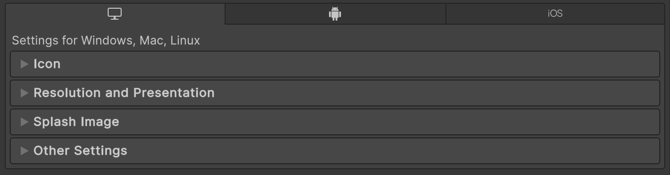
以下のセクションのプロパティが説明されています。
Icon
デスクトップゲームにカスタムアイコンを割り当てるには、Override for Windows, Mac, Linux 設定を有効にします。それぞれの正方形に合ったさまざまなサイズのアイコンをアップロードできます。

Resolution and Presentation
Resolution and Presentation セクションでは、Resolution セクションと Standalone Player Options セクションの画面の表示をカスタマイズします。
Resolution
このセクションでは、スクリーンモードとデフォルトサイズをカスタマイズできます。

| プロパティ | 説明 | |
|---|---|---|
| Run In background | このオプションを有効にすると、フォーカスを失ったときにアプリケーションをバックグラウンドで実行できます。無効にすると、フォーカスを失ったときにアプリケーションは一時停止します。 | |
| Fullscreen Mode | 全画面モードを選択します。起動時のデフォルトのウィンドウモードを定義します。 | |
| Fullscreen Window | アプリケーションウィンドウを全画面のネイティブディスプレイ解像度に設定し、画面全体をカバーするようにします。このモードは、ボーダレスフルスクリーンとも呼ばれます。Unity は、スクリプトによって設定された解像度、または何も設定されていない場合はネイティブディスプレイ解像度でアプリケーションコンテンツをレンダリングし、ウィンドウを埋めるように拡大縮小します。スケーリング時、Unity はディスプレイのアスペクト比に一致するようにレンダリングされた出力に黒い帯を追加して、コンテンツが引き伸ばされないようにします。このプロセスは レターボックス と呼ばれます。OS のオーバーレイ UI は全画面ウィンドウの上に表示されます (IME 入力ウィンドウなど)。このモードはすべてのプラットフォームがサポートします。 | |
| Exclusive Fullscreen (Windows only) | アプリケーションがディスプレイを常に全画面で使用するよう設定します。Fullscreen Window とは異なり、このモードでは、アプリケーションが選択した解像度に一致するようにディスプレイの OS 解像度を変更します。このオプションは Windows でのみサポートされます。 | |
| Maximized Window (Windows and Mac only) | アプリケーションウィンドウを OS の 最大化 の定義に設定します。Windows では、タイトルバーのある全画面ウィンドウです。macOS では、メニューバーとドックが非表示の全画面ウィンドウです。他のプラットフォームでは、Fullscreen Window がデフォルト設定です。 | |
| Windowed | アプリケーションを全画面ではない移動可能な標準のウィンドウに設定します。このウィンドウのサイズはアプリケーションの解像度によって異なります。このモードでは、ウィンドウはデフォルトでサイズ変更可能です。無効にするには、Resizable Window 設定を使用します。この全画面モードはすべてのデスクトッププラットフォームでサポートされています。 | |
| Default Is Native Resolution | このオプションを有効にすると、ターゲットマシン上で使用されるデフォルトの解像度を使用します。 ノート: このプロパティは、Fullscreen Mode を Windowed に設定した場合は表示されません。 |
|
| Default Screen Width | ゲーム画面のデフォルトの幅をピクセル単位で設定します。 ノート: このプロパティは、Fullscreen Mode を Windowed に設定したときのみ表示されます。 |
|
| Default Screen Height | ゲーム画面のデフォルトの高さをピクセル単位で設定します。 ノート: このプロパティは、Fullscreen Mode を Windowed に設定したときのみ表示されます。 |
|
| Mac Retina Support | このオプションを有効にすると、Mac で高 DPI (Retina) 画面をサポートします。これはデフォルトで有効です。これにより、Retina ディスプレイでプロジェクトの画質が向上しますが、リソース負荷が多少高くなります。 | |
Standalone Player Options
Standalone Player Options では、ユーザーが画面をどのようにカスタマイズできるのかを指定します。例えば、ユーザーが画面のサイズを変更できるかどうかや、同時に実行できるインスタンスの数を決定できます。

| プロパティ | 説明 |
|---|---|
| Use Player Log | デバッグ情報を含むログファイルを作成するには、これを有効にします。このオプションはデフォルトで有効です。 |
| Resizable Window | このオプションを有効にすると、desktop player ウィンドウのサイズを変更できるようになります。 注意このオプションを無効にすると、アプリケーションは Windowed Fullscreen Mode を使用できなくなります。 |
| Visible in Background | このオプションを有効にすると、Windowed Fullscreen Mode の使用時に、アプリケーションが背景に表示されるようになります。 注意これにより、例えば Alt+Tab や Windows+M など、アプリケーションウィンドウを最小化するキーボードショートカットが機能しなくなります。詳細は、PlayerSettings.visibleInBackground を参照してください。 |
| Allow FullScreen Switch | これを有効にすると、デフォルトの全画面キーを押して全画面のモードと Windowed モードを切り替えることができます。 |
| Force Single Instance | これを有効にすると、デスクトッププレイヤーを 1 つの同時実行インスタンスに制限できます。 |
| Use DXGI flip model swap chain for D3D11 | この反転モデルを使用すると、最高のパフォーマンスを確保できます。この設定は、D3D11 グラフィックス API に影響します。このオプションを無効にすると、Windows 7 スタイルの BitBlt モデルにフォールバックします。詳細は、PlayerSettings.useFlipModelSwapchain を参照してください。 |
Splash Image
Virtual Reality Splash Image 設定を使用して、Virtual Reality ディスプレイのカスタムスプラッシュ画像を選択します。一般的なスプラッシュスクリーンの設定については、スプラッシュスクリーン を参照してください。

Other Settings
Other Settings のセクションでは、以下のグループに分類されたさまざまなオプションをカスタマイズできます。
- レンダリング
- Vulkan Settings
- 設定方法
- Shader Settings
- Shader Variant Loading Settings
- Optimization
- Stack Trace
- Legacy
- Capture Logs
レンダリング
これらの設定を使用して、デスクトッププラットフォーム向けゲームをレンダリングする方法をカスタマイズします。
| プロパティ | 説明 | |
|---|---|---|
| Color Space | レンダリングに使用する色空間を選択します。詳細は、リニアレンダリング概要 を参照してください。 | |
| Gamma | ガンマ色空間は通常、フレームバッファ形式がチャンネルあたり 8 ビットに制限された古いハードウェアのライティングの計算に使用されます。最近のモニターはデジタルですが、入力に依然としてガンマエンコードされた信号を使用している場合もあります。 | |
| Linear | リニア色空間レンダリングでは、より正確な結果が得られます。リニア色空間の使用を選択すると、エディターはデフォルトで sRGB サンプリングを使用します。テクスチャ がリニア色空間の場合は、リニア色空間を使用し、各テクスチャの sRGB サンプリングを無効にする必要があります。 | |
| MSAA Fallback | ユーザーがリクエストしたサンプル数がデバイスでサポートされていない場合は、マルチサンプリングアンチエイリアス (MSAA) フォールバック戦略を選択して、サンプル数をアップグレードまたはダウングレードします。 | |
| アップグレード | サンプル数は、サポートされている最も近い低いサンプル数に減少します。 | |
| Downgrade | サンプル数は次に多いサンプル数に増加します。そのサンプル数がサポートされていない場合は、サポートされている最も近い低いサンプル数に減少します。 | |
| Auto Graphics API for Windows | このオプションを有効にすると、ゲームが実行されている Windows マシンで推奨されるグラフィックス API を使用します。これを無効にすると、サポートされているグラフィックス API を追加および削除できます。 | |
| Auto Graphics API for Mac | このオプションを有効にすると、ゲームが実行されている Mac マシンで推奨されるグラフィックス API を使用します。これを無効にすると、サポートされているグラフィックス API を追加および削除できます。Windows はこのプロパティをサポートしません。 | |
| Auto Graphics API for Linux | このオプションを有効にすると、実行されている Linux マシンで推奨されるグラフィックス API を使用します。これを無効にすると、サポートされているグラフィックス API を追加および削除できます。 | |
| Color Gamut | レンダリングに使用する 色域 を追加または削除できます。プラス (+) アイコンをクリックすると、使用可能な色域のリストが表示されます。色域は、特定のデバイス (モニタやスクリーンなど) で使用可能な色の範囲を定義します。sRGB 色域はデフォルトの (また必須の) 色域です。 | |
| Static Batching | static batching を使用するには、これを有効にします。 | |
| Dynamic Batching |
動的バッチ処理 をビルドに使用します (デフォルトで有効)。 ノート: 動的バッチ処理は、スクリプタブルレンダーパイプライン がアクティブな場合は効果がないため、Graphics 設定の Scriptable Render Pipeline Asset が無効の場合にのみ表示されます。 |
|
| Sprite Batching Threshold | バッチ処理時に使用される最大頂点しきい値を制御します。 | |
| GPU Skinning | シェーダーを介して GPU のメッシュスキニングとブレンドシェイプを計算し、CPU リソースを解放してパフォーマンスを向上させます。 | |
| GPU | このオプションを選択すると、GPU のメッシュスキニングとブレンドシェイプの計算を実行します。 | |
| CPU | このオプションを選択すると、CPU のメッシュスキニングとブレンドシェイプの計算を実行します。 | |
| GPU (Batched) | このオプションを選択すると、バッチ処理と並べ替えを使用して、GPU のメッシュスキニングとブレンドシェイプの計算を実行します。バッチ処理は、GPU へのディスパッチ呼び出しの数を減らし、パフォーマンスを向上させることができます。 | |
| Graphics Jobs | グラフィックス処理 (レンダリングループ) を他の CPU コアで作動しているワーカースレッドに移行して軽くします。このオプションは、ボトルネックとなる可能性があるメインスレッドの Camera.Render の作業時間を短縮します。 |
|
| Graphics Jobs Mode | アプリケーションで使用するグラフィックスジョブモードを指定します。Unity のジョブについては、ジョブシステム を参照してください。 ノート:このオプションは、Graphics Jobs* が有効で、Graphics APIs** が DX12 または Vulkan に設定されている場合にのみ使用できます。 |
|
| ネイティブ | メインスレッドがワーカースレッドに Unity グラフィックスコマンドを書き込みます。ワーカースレッドはコマンドをタスクエグゼキューターに書き込み、それをレンダースレッドが使用します。 | |
| Legacy | メインスレッドがワーカースレッドに Unity グラフィックスコマンドを書き込みます。ワーカースレッドは、レンダースレッドに直接コマンドを書き込みます。レンダースレッドは Unity グラフィックススコマンドを読み取り、ネイティブのグラフィックススコマンドに変換します。 | |
| Split | メインスレッドがワーカースレッドに Unity グラフィックスコマンドを書き込みます。レンダースレッドは Unity グラフィックススコマンドを読み取り、ネイティブのグラフィックススコマンドに変換します。その後、レンダースレッドはワーカースレッドを起動し、ネイティブグラフィックスコマンドを書き込みます。 | |
| Lightmap Encoding | ライトマップのエンコードスキームと圧縮形式を定義します。 Low Quality、Normal Quality、High Quality から選択できます。 |
|
| HDR Cubemap Encoding | HDR キューブマップのエンコードスキームと圧縮形式を定義します。 Low Quality、Normal Quality、High Quality から選択できます。詳細については、ライトマップ: 技術情報 を参照してください。 |
|
| Lightmap Streaming | ライトマップに Mipmap Streaming を使用するには、このオプションを有効にします。Unity では、ライトマップの生成時に、この設定がすべてのライトマップに適用されます。 ノート: この設定を使用するには、Texture Mipmap Streaming Quality 設定を有効にする必要があります。 |
|
| Streaming Priority |
ミニマップストリーミングシステム のすべてのライトマップの優先順位を設定します。Unity では、ライトマップの生成時に、この設定がすべてのライトマップに適用されます。 正の数は優先度を高くします。有効な値は -128 から 127 までです。 |
|
| Frame Timing Stats | このプロパティを有効にすると、FrameTimingManager API を使用して CPU と GPU のフレームタイミングデータを収集できます。このプロパティを無効にすると、Dynamic Resolution カメラ設定は、GPU の負荷軽減のためにこのデータを使用して解像度を動的に調整することができなくなります。 | |
| OpenGL:Profiler GPU Recorders | GPU Recorder のサポートを有効にし、GPU プロファイラーを無効にします。OpenGL API では、GPU Recorder とプロファイラーの両方を同時に使用できません。GPU プロファイラーを使用するには、このプロパティを無効にしてください。 | |
| Allow HDR Display Output | アプリケーション実行時に HDR モード出力を有効にします。これは、この機能をサポートするディスプレイでのみ機能します。ディスプレイが HDR モードをサポートしない場合、ゲームは標準モードで実行されます。 | |
| Use HDR Display Output: | メインディスプレイが HDR をサポートしているかどうかを確認し、サポートしている場合は、アプリケーションの起動時に HDR 出力に切り替えます。 ノート: このオプションは、Allow HDR Display Output がアクティブな場合にのみ使用できます。 |
|
| Swap Chain Bit Depth | スワップチェーンバッファの各カラーチャンネルのビット数を選択します。HDR モードが有効な場合にのみ使用できます。 | |
| Bit Depth 10 | R10G10B10A2 バッファ形式と ST2084 PQ エンコードの Rec2020 プライマリを使用します。 | |
| Bit Depth 16 | R16G16B16A16 バッファ形式とリニア色の Rec709 プライマリ (エンコードなし) を使用します。 | |
| Virtual Texturing (Experimental): | シーンに高解像度のテクスチャが多数ある場合に GPU メモリの使用量とテクスチャのロード時間を削減します詳細については、仮想テクスチャリング を参照してください。 ノート:このプロパティを有効にするには、Unity エディターを再起動する必要があります。 |
|
| 360 Stereo Capture | Unity がステレオスコピック 360 の画像とビデオをキャプチャできるかどうかを示します。有効にすると、Unity は 360 キャプチャをサポートするために追加のシェーダーバリアントをコンパイルします (現在、Windows/OSX のみ)。enable_360_capture キーワードは RenderToCubemap の呼び出し中に追加されますが、この関数の外部ではトリガーされません。 |
|
| Load/Store Action Debug Mode: | モバイルプラットフォームでのレンダリングに関する問題の原因となる可能性がある未定義のピクセルを強調表示します。これは Unity エディターのゲームビューと、Build Settings で Development Build を選択した場合のビルドされたアプリケーションに影響します。詳細については、LoadStoreActionDebugModeSettings を参照してください。 | |
| Editor Only: | Load/Store Action Debug Mode を Unity エディターでのみ実行するかどうかを示します。 ノート: このプロパティは、Load/Store Action Debug Mode が true に設定されている場合にのみ表示されます。 |
|
Vulkan Settings

| プロパティ | 説明 | |
|---|---|---|
| SRGB Write Mode | : このオプションを有効にすると、ランタイムに Graphics.SetSRGBWrite() レンダラーが sRGB 書き込みモードを切り替えることができます。つまり、一時的にリニアから sRGB への書き込み色変換をオフにする必要がある場合は、このプロパティを使用することで実現できます。これを有効にすると、モバイルタイルベースの GPU のパフォーマンスに悪影響を与えます。そのため、モバイルでは有効にしないでください。 |
|
| Number of swapchain buffers | Vulkan レンダラーでダブルバッファリングを使用するにはこのオプションを 2 に設定し、トリプルバッファリングを使用するには 3 に設定します。プラットフォームによってはこの設定で待ち時間が短くなる可能性がありますが、ほとんどの場合にデフォルト値 3 を変更しないでください。ダブルバッファリングは、パフォーマンスに悪影響を及ぼす可能性があります。Android ではこの設定を使用しないでください。 | |
| Acquire swapchain image late as possible | 有効にすると、Vulkan はフレームをオフスクリーン画像にレンダリングするまで、バックバッファの取得を遅らせます。これを実現するために、Vulkan はステージング画像を使用します。この設定を有効にすると、バックバッファを表示する際に、余分なブリットの原因になります。この設定をダブルバッファリングと組み合わせることで、パフォーマンスを向上させることができます。ただし、追加のブリットによって使用する帯域幅が増えるため、パフォーマンスの問題が生じる可能性もあります。 | |
| Recycle command buffers | Unity が実行した コマンドバッファ をリサイクルするか解放するかを示します。 | |
設定方法
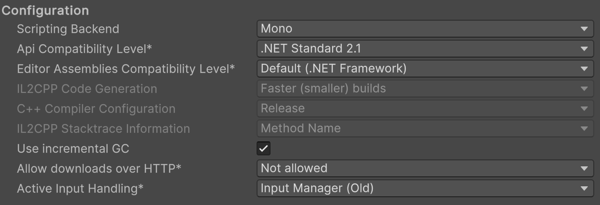
| プロパティ | 説明 | |
|---|---|---|
| Scripting Backend | : 使用するスクリプティングバックエンドを選択します。スクリプティングバックエンドは、プロジェクトの C# コードを Unity がコンパイルし実行する方法を決定します。 | |
| Mono | :C# コードを .NET Common Intermediate Language (CIL) にコンパイルし、その CIL を Common Language Runtime を使用して実行します。詳細については、Mono を参照してください。 | |
| IL2CPP | : C# コードを CIL にコンパイルし、CIL を C++ に変換して、次に、その C++ をネイティブのマシンコードにコンパイルします。これは、ランタイムに直接実行されます。詳細については、IL2CPP を参照してください。 | |
| API Compatibility Level | プロジェクトに使用する .NET API を選択します。この設定はサードパーティ製のライブラリとの互換性に影響します。ただし、エディター固有のコード (エディターディレクトリまたはエディター固有の Assembly Definition 内のコード) には影響しません。 ヒント: サードパーティ製のアセンブリで問題が発生した場合は、下の API Compatibility Level セクションを参照してください。 |
|
| .Net Framework | .NET Framework 4 (.NET Standard 2.0 プロファイルのすべてと追加 API を含む) と互換性があります。.NET Standard 2.0 に含まれていない API にアクセスするライブラリを使用する場合は、このオプションを選択します。より大きいビルドを作成し、使用可能な追加の API を作成することがすべてのプラットフォームで必ずしもサポートされるわけではありません。詳細については、追加のクラスライブラリアセンブリの参照 を参照してください。 | |
| .Net Standard 2.1 | ビルドのサイズが小さくなり、完全なクロスプラットフォームをサポートします。 | |
| エディターアセンブリ互換性レベル | エディターアセンブリで使用する .NET API を選択します。 | |
| .NET Framework | .NET Framework 4 (.NET Standard 2.1 プロファイルのすべてと追加 API を含む) と互換性があります。.NET Standard 2.1 に含まれていない API にアクセスするライブラリを使用する場合は、このオプションを選択します。より大きいビルドを作成し、使用可能な追加の API を作成することがすべてのプラットフォームで必ずしもサポートされるわけではありません。詳細については、追加のクラスライブラリアセンブリの参照 を参照してください。 | |
| .NET Standard | .NET Standard 2.1 と互換性があります。ビルドのサイズが小さくなり、完全なクロスプラットフォームをサポートします。 | |
| IL2CPP Code Generation | Unity が IL2CPP コード生成を管理する方法を定義します。このオプションは、IL2CPP スクリプティングバックエンドを使用している場合にのみ選択できます。 | |
| Faster runtime | ランタイムパフォーマンスに最適化されたコードを生成します。この設定は、デフォルトでアクティベートされています。 | |
| Faster (smaller) builds | ビルドサイズとイテレーションに最適化されたコードを生成します。この設定では生成されるコードが減りビルドが小さくなりますが、特にジェネリックコードのランタイムパフォーマンスが低下する可能性があります。このオプションは、変更を繰り返すときなど、ビルド時間の短縮が重要な場合に使用します。 | |
| C++ Compiler Configuration | IL2CPP 生成コードをコンパイルするときに使用する C++ コンパイラーの設定を選択します。 | |
| Debug | デバッグ設定はすべての最適化をオフにするため、コードのビルドは速くなりますが、実行は遅くなります。 | |
| Release | リリース設定によって最適化が有効になるため、コンパイルされたコードの実行が速くなり、バイナリサイズは小さくなりますが、コンパイルに時間がかかります。 | |
| Master | マスター設定により、用意されているすべての最適化が可能になり、対象となるすべてのビットのパフォーマンスが制限されます。例えば、MSVC++ コンパイラーを使用するプラットフォームでは、このオプションを使用すると、リンク時のコードの生成が可能になります。この設定を使用したコードのコンパイルには、リリース設定を使用した場合よりも、大幅に時間がかかる場合があります。Unity では、ビルド時間の増加が許容できる場合は、ゲームの出荷バージョンをマスター設定を使用してビルドすることをお勧めしています。 | |
| IL2CPP Stacktrace Information | スタックトレースに加える情報を選択します。情報タイプの詳細は、IL2CPP によるマネージスタックトレース を参照してください。 | |
| Method Name | スタックトレースに各マネージメソッドを加えます。 | |
| Method Name, File Name, and Line Number | スタックトレースにファイルと行番号の情報を持つ各マネージメソッドを加えます。 ノート:このオプションを使用すると、ビルド時間とビルドされたプログラムの最終的なサイズの両方が増加する可能性があります。 |
|
| Use incremental GC | インクリメンタルガベージコレクターを使用します。これにより、ガベージコレクションをいくつかのフレームに広げ、フレーム継続時間中にガベージコレクションに関連するスパイクを軽減します。詳しくは、自動メモリ管理 を参照してください。 | |
| Allow downloads over HTTP | HTTP 経由でのコンテンツのダウンロード許可を設定します。より安全な HTTPS プロトコルが推奨されているため、デフォルトではこのオプションは Not allowed になっています。 | |
| Not Allowed | HTTP 経由でのコンテンツのダウンロードを許可しません。 | |
| Allowed in Development Builds | 開発ビルドでのみ HTTP 経由のダウンロードを許可します。 | |
| Always Allowed | 開発ビルドとリリースビルドで HTTP 経由のダウンロードを許可します。 | |
| Active Input Handling | ユーザーの入力をどのように処理するかを選択します。 | |
| Input Manager (Old) | 従来の Input 設定を使用します。 | |
| Input System Package (New) | Input システムを使用します。このオプションを使用するには、InputSystem パッケージ をインストールする必要があります。 | |
| Both | 両方のシステムを使用します。 | |
API Compatibility Level
すべてのターゲットに対する Mono の API 互換性レベルを選択できます。時にはサードパーティ製の .NET ライブラリが、.NET 互換性レベル外の機能を使用することがあります。そのような場合に、状況を把握し、最適な修正方法を見つけるには、以下のお勧めの手順を試してください。
- ILSpy for Windows をインストールします。
- API 互換性レベルに問題がある .NET アセンブリを ILSpy にドラッグします。これらは
Frameworks/Mono/lib/mono/YOURSUBSET/の下にあります。 - サードパーティのアセンブリをドラッグします。
- サードパーティのアセンブリを右クリックして Analyze を選択します。
- 分析レポートで Depends on セクションを調べます。サードパーティのアセンブリが依存していても、選択した .NET 互換性レベルで使用できないものは、赤くハイライトされます。
Shader Settings
| プロパティ | 説明 | |
|---|---|---|
| Shader Precision Model | シェーダーが使用するデフォルトの精度を選択します。詳細については、シェーダーでの 16 ビット精度の使用を参照してください。 | |
| Platform default | モバイルプラットフォームでは精度を低くし、他のプラットフォームでは最高精度にします。 | |
| Unified | プラットフォームでサポートされている場合は、低い精度を使用します。 | |
| Strict shader variant matching | このオプションを有効にすると、シェーダーバリアントがプレイヤーのビルドにない場合にレンダリングするエラーシェーダーを使用し、コンソールにエラーを表示します。エラーには、シェーダー、サブシェーダーインデックス、パス、およびシェーダーバリアント検索に使用されたキーワードが表示されます。 | |
| Keep Loaded Shaders Alive | ロードされたすべてのシェーダーを存続させ、アンロードされないようにします。 | |
Shader Variant Loading Settings
これらの設定を使用して、ランタイムにシェーダーが使用するメモリ量を制御します。
| プロパティ | 説明 |
|---|---|
| Default chunk size (MB) | すべてのプラットフォームのビルドされたアプリケーション内に Unity が保存する、圧縮されたシェーダーバリアントのデータチャンクの最大サイズを設定します。デフォルト値は 16 です。詳細は、シェーダーのロード を参照してください。 |
| Default chunk count | Unity がすべてのプラットフォームのメモリに保持する解凍チャンク数のデフォルト制限を設定します。デフォルトは 0、つまり制限はありません。 |
| Override | このビルドターゲットの Default chunk size と Default chunk count のオーバーライドを有効にします。 |
| Chunk size (MB) | このビルドターゲットの Default chunk size (MB) の値をオーバーライドします。 |
| Chunk count | このビルドターゲットの Default chunk count の値をオーバーライドします。 |
スクリプトのコンパイル

| プロパティ | 説明 |
|---|---|
| Scripting Define Symbols | カスタムコンパイルフラグを設定します。詳細は、プラットフォーム依存のコンパイル を参照してください。 |
| Additional Compiler Arguments | このリストにエントリーを追加して、Roslyn コンパイラーに追加の引数を渡します。引数を追加するごとに 1 つの新しいエントリーを使用します。 新しいエントリーを作成するには、‘+’ ボタンを押します。エントリーを削除するには、‘-’ ボタンを押します。 必要な引数をすべて追加して、Apply ボタンをクリックすると、その後のコンパイルに追加の引数が含まれるようになります。Revert ボタンは、このリストを最近適用された状態にリセットします。 |
| Suppress Common Warnings | この設定を無効にすると、C# の警告 CS0169 と CS0649 が表示されるようになります。 |
| Allow ‘unsafe’ Code | 事前定義されたアセンブリ (例えば Assembly-CSharp.dll など) での ‘unsafe’ C# コード のコンパイルのサポートを有効にします。アセンブリ定義ファイル ( .asmdef) の場合は、.asmdef ファイルの 1 つをクリックして、表示される Inspector ウィンドウでオプションを有効にします。 |
| Use Deterministic Compilation | この設定を無効にすると、-deterministic C# フラグによるコンパイルができなくなります。この設定を有効にすると、コンパイルされるアセンブリは、コンパイルされるたびにバイト単位で同じになります。 詳細は、Microsoft の deterministic コンパイラーオプションのドキュメント を参照してください。 |
Optimization

| プロパティ | 説明 | |
|---|---|---|
| Prebake Collision Meshes | ビルド時に メッシュ に衝突データを追加します。 | |
| Preloaded Assets | 起動時にプレイヤーが読み込むためのアセットの配列を設定します。 新しいアセットを追加するには、Size プロパティの値を引き上げ、表示される新しい Element ボックスに読み込むようにアセットへの参照を設定します。 |
|
| Strip Engine Code | : プロジェクトが使用しない Unity エンジン機能のコードを Unity Linker ツールが削除するように設定する必要がある場合に、このオプションを有効にします。この設定は、IL2CPP スクリプティングバックエンド でのみ利用可能です。ほとんどのアプリケーションは、利用可能なすべての DLL を使用するわけではありません。このオプションは、アプリケーションが使用しない DLL を削除し、ビルドされたプレイヤーのサイズを縮小します。現在の設定で通常は削除される 1 つ以上のクラスをアプリケーションが使用している場合に、アプリケーションをビルドしようとすると、Unity はデバッグメッセージを表示します。 | |
| Managed Stripping Level | 使用していないマネージ (C#) コードを Unity がどれだけ積極的に削除するかを選択します。Unity がアプリケーションをビルドするとき、Unity リンカーの処理により、プロジェクトが使用するマネージ DLL から未使用のコードを取り除くことができます。コードストリッピングは、結果の実行ファイルを小さくできますが、使用中のコードを削除する場合があります。 これらのオプションと IL2CPP によるバイトコードストリッピングの詳細については、ManagedStrippingLevel を参照してください。 |
|
| 最低限 | これを使用して、クラスライブラリ、UnityEngine、Windows ランタイムアセンブリを削除し、他のすべてのアセンブリをコピーします。 | |
| 低 | ビルドサイズと Mono/IL2CPP のビルド時間を減らすために、アクセス不能なマネージコードを削除します。 | |
| 中 | UnityLinker を実行して、Low で達成できる範囲を超えるコードサイズを削減します。カスタム link.xml ファイルのサポートが必要な場合があります。また、リフレクションコードパスの中には、同じ動作をしないものがあります。 | |
| 高 | UnityLinker は可能な限り多くのコードを削除します。これにより、Medium で達成できる範囲を超えてコードサイズがさらに削減されますが、一部のメソッドのマネージコードが機能しなくなる場合があります。カスタム link.xml ファイルのサポートが必要な場合があります。また、リフレクションコードパスの中には、同じ動作をしないものがあります。 | |
| Vertex Compression | チャンネルごとに頂点圧縮を設定します。これはプロジェクト内のすべてのメッシュに影響します。 通常、頂点圧縮は、メモリ内のメッシュデータのサイズを縮小し、ファイルサイズを削減し、GPU パフォーマンスを向上するために使用します。 頂点圧縮の設定方法とこの設定の制限については、メッシュデータの圧縮 を参照してください。 |
|
| Optimize Mesh Data | このオプションを有効にすると、ビルドで使用されるメッシュから未使用の頂点属性が削除されます。このオプションは、メッシュ内のデータ量を削減し、ビルドサイズ、ロード時間、ランタイムのメモリ使用量の削減を支援します。 注意: この設定を有効にしている場合は、ランタイムにマテリアルやシェーダーの設定を変更しないようにしてください。 詳細については PlayerSettings.stripUnusedMeshComponents を参照してください。 |
|
| テクスチャミップマップのストリッピング | すべてのプラットフォームでミップマップのストリッピングを有効にします。これにより、ビルド時にテクスチャから未使用のミップマップレベルが削除されます。 Unity は、ミップマップのレベルを現在のプラットフォームの品質設定と比較して、未使用のミップマップレベルを判別します。ミップマップレベルが現在のプラットフォームのすべての品質設定の範囲外にある場合は、ビルド時にそれらのミップマップレベルをビルドから削除します。 QualitySettings.globalTextureMipmapLimit が削除されたミップマップレベルに設定されている場合、Unity は削除されていない最も近いミップマップレベルに値を設定します。 |
|
Stack Trace
スタックトレース方法を選択するには、必要なログの種類に基づいて対応する各 Log Type オプション (Error、Assert、Warning、Log、Exception) を有効にします。詳細は、スタックトレースのログを参照してください。
| プロパティ | 説明 |
|---|---|
| なし | ログは記録されません。 |
| ScriptOnly | スクリプトの実行時にのみログを記録します。 |
| full | 常にログを記録します。 |
Legacy
| プロパティ | 説明 |
|---|---|
| Clamp BlendShapes (Deprecated) | このオプションを有効にすると、SkinnedMeshRenderers でブレンドシェイプのウェイトの範囲を固定できます。 |
Capture Logs
| プロパティ | 説明 |
|---|---|
| Capture Startup Logs | このオプションを有効にすると、アプリケーションの起動中に、ログファイルにデバッグ情報が生成されます。 |