导入等距瓦片地图的精灵
通过将纹理放入 Assets 文件夹,即可将等距瓦片地图的各个瓦片或瓦片图集导入 Unity 项目。选择导入的图像可以在 Inspector 窗口中查看其纹理导入器设置。
当导入精灵以便在等距瓦片地图中使用时,请使用以下推荐设置。有关每个设置的更多信息,请参阅有关纹理类型:Sprite(2D 和 UI)的文档。
-
Texture Type - 将其设置为 Sprite(2D 和__ UI__(即用户界面,User Interface)让用户能够与您的应用程序进行交互。Unity 目前支持三种 UI 系统。更多信息
See in Glossary)。瓦片地图不支持其他纹理类型。 - Sprite Mode - 如果纹理仅包含一个精灵,则将其设置为 Single。如果包含多个精灵纹理,例如具有多个瓦片纹理的精灵图集,则将其设置为 Multiple。
- Pixels Per Unit (PPU) - 此值是构成所选精灵中一个 Unity 单位的像素数。这决定了在瓦片地图上渲染精灵时的精灵大小。这也受包含瓦片地图的网格的 Cell Size 设置的影响,此设置决定了组成单个单元格的 Unity 单位数量。请参阅以下示例,了解 PPU 值和网格的 Cell Size 设置如何交互。
- Mesh Type - 将其设置为 Tight 可确保瓦片网格遵循已导入精灵的轮廓,并且瓦片在瓦片地图上紧密对齐。由于大多数等距瓦片通常呈菱形形状,因此将此属性设置为 Full Rect 可能会导致在等距瓦片的角落绘制出多余的透明空间,因此不推荐使用这种设置。
- Generate Physics Shape - 如果瓦片不需要与 Physics2D 交互,则可以取消勾选此选项。保持启用此选项,以根据瓦片精灵的形状生成物理形状,从而与瓦片地图碰撞体组件一起使用。要使生成的物理形状与瓦片地图的单元格匹配,请选择瓦片资源并将其 Collider Type 属性设置为 Grid。
在以下示例中,导入的精灵是一个 256x128 的图像,而等距瓦片地图的单元格大小为 (XYZ:1、0.5、1)Unity 单位。要使精灵完全匹配瓦片地图的单个单元格,请将其 PPU 值设置为 256。这样,其整个宽度就对应于一个 Unity 单位,也就是一个单元格的宽度(X 值:1)。
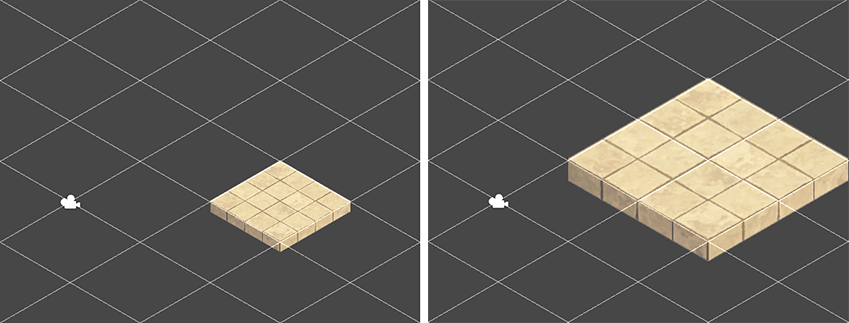
如果精灵的 PPU 值设置为 128,则其宽度变为 2 (256px/128) Unity 单位。这会导致精灵在瓦片地图上绘制时在视觉上显示为覆盖 2 个单元格的宽度。但是,瓦片的原始单元格位置保持不变。
导入精灵后,通过打开每个精灵的精灵编辑器并编辑其轮廓即可优化轮廓。对于等距瓦片地图中的精灵,应该设置精灵的 Pivot 属性,使“ground”相对于精灵。
如果在将 Sprite Mode 设置为 Multiple 的条件下导入纹理并且纹理包含多个精灵,则应在精灵编辑器中编辑每个精灵的轮廓。
- 在 2018.3 NewIn20183 版中添加了等距瓦片地图