2D 开发入门
您可以使用 Unity 创建 2D 项目。本页面介绍 2D Unity 项目特有的游戏玩法、图形和物理系统。
2D 游戏
在 2D 模式下,Unity 编辑器保留了 3D 模式下熟悉的各项功能,并添加了一些有助于简化 2D 开发的特性。
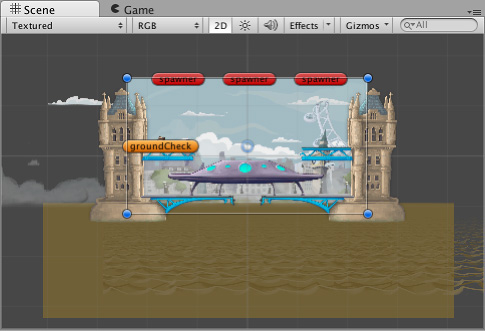
最显著的特性是场景视图工具栏中的 2D 视图模式按钮。启用 2D 模式后,Unity 会切换到正交(无透视)视图。在这种视图下,摄像机沿 Z 轴正方向观察,Y 轴向上,这使得您可以直观地可视化场景并轻松放置 2D 对象。
有关 2D 组件的完整列表、如何在 2D 和 3D 模式之间切换以及不同模式下的设置,请参考 2D 或 3D 项目。
2D 图形
2D 图形对象被称为图片精灵 (Sprites)。精灵本质上是标准纹理,但 Unity 提供了一些特殊技术来组合和管理精灵纹理,以提高开发效率和便捷性。Unity 提供内置的精灵编辑器 (Sprite Editor) 可以让您从更大的图像中提取精灵图形。您可以通过这种方式在图像编辑器中对单张纹理内的多个组件图像进行编辑。例如,您可以在图像编辑器中将一个角色的手臂、腿部和身体作为单独的元素提取出来,但它们仍然保存在同一张图像中。
精灵通过精灵渲染器 (Sprite Renderer) 组件进行渲染,而不是 3D 对象使用的网格渲染器 (Mesh Renderer) 来渲染精灵。可通过组件 (Components) 菜单(组件 (Components) > 渲染 (Rendering) > 精灵渲染器 (Sprite Renderer))将精灵渲染器添加到游戏对象,也可以直接创建一个带有精灵渲染器的游戏对象(菜单路径:游戏对象 (GameObject) > 2D 对象 (2D Object) > 精灵 (Sprite))。
此外,可以使用精灵创建器 (Sprite Creator) 工具来创建 2D 占位图像。
2D 物理
Unity 提供了一个独立的 2D 物理系统,以便利用仅适用于 2D 的优化。2D 物理组件对应于标准 3D 物理组件(例如刚体 (Rigidbody)、盒型碰撞体 (Box Collider) 和铰链关节 (Hinge Joint),但名称中附加了 2D 字样。因此,您可以为精灵添加 2D 刚体 (Rigidbody 2D)、2D 盒型碰撞体 (Box Collider 2D) 和 2D 铰链关节 (Hinge Joint 2D)。大多数 2D 物理组件是 3D 物理组件的“平面”版本(例如,2D 盒型碰撞体是一个正方形,而盒型碰撞体是一个立方体),但也有一些例外。
有关 2D 物理组件的完整列表,请参考 2D 或 3D 项目。关于 2D 物理系统概念和组件的更多信息,请参阅手册中的物理部分。要指定 2D 物理设置,请参阅 Physics 2D 窗口。