在 3D 空间中绘制与配置线
要创建线渲染器,请执行以下操作:
- 在 Unity 菜单栏中,选择游戏对象 (GameObject) > 特效 (Effects) > 线 (Line)。
- 选择线渲染器游戏对象。
- 通过在检视视图 (Inspector) 窗口中直接设置数组值或使用 Create Points 场景编辑模式,可以将点添加到线渲染器的位置数组中。请参阅访问场景编辑工具。
- 使用检视视图 (Inspector) 窗口配置线条的颜色、宽度和其他显示设置。
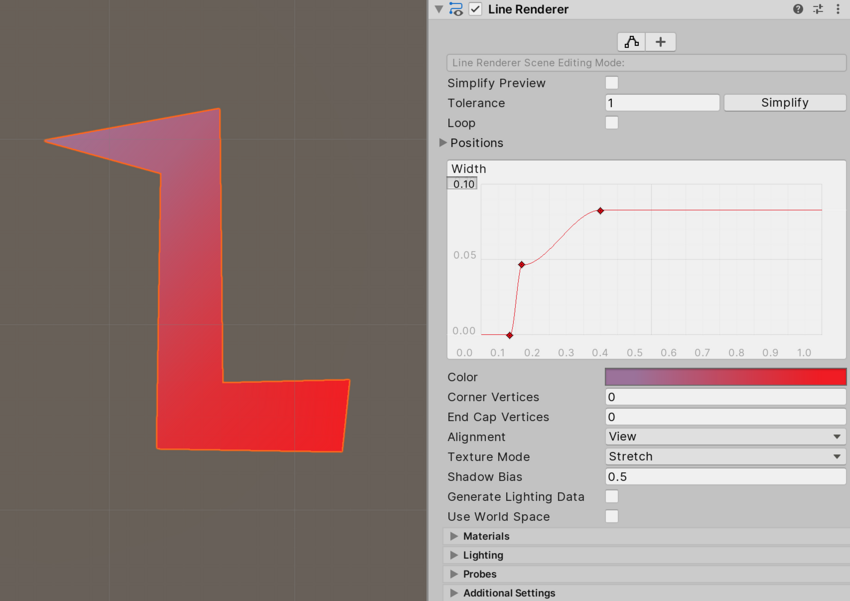
设置线渲染器材质
默认情况下,线渲染器使用内置材质 Default-Line。您可以更改线条的外观而无需更改此材质,例如编辑线条的颜色渐变或宽度。
对于其他特效,例如在线条上应用纹理,需要使用其他材质。如果用户不想为新材质编写自己的着色器,可以将 Unity 内置的标准粒子着色器与线渲染器结合使用。
请参阅创建和使用材质以了解更多信息。
访问场景编辑工具
可以使用线渲染器的检视视图来更改场景编辑模式。不同的场景编辑模式让您能够以不同的方式使用场景 (Scene) 视图和检视视图来编辑线渲染器。
有三种场景编辑模式:None、Edit Points 和 Create Points。
场景编辑模式:None
如果未选择场景编辑模式,则可以配置并执行简化操作,从 Positions 数组中删除不必要的点。
场景编辑模式:Edit Points
当场景编辑模式设置为 Edit Points 时,Unity 在场景 (Scene) 视图中将线渲染器的 Positions 数组中的每个点表示为黄色球形。可以使用移动工具移动各个点。
场景编辑模式:Create Points
当场景编辑模式设置为 Create Points 时,可以在场景 (Scene) 视图中单击以将新点添加到线渲染器的 Positions 数组的末尾。