터레인 생성 및 편집
씬에 터레인 게임 오브젝트를 추가하려면 메뉴에서 GameObject > 3D Object > Terrain 을 선택합니다. 이는 또한 해당 터레인 에셋을 프로젝트 뷰에 추가합니다. 이렇게 하면 랜드스케이프가 처음에는 큰 평면이 됩니다. 터레인의 인스펙터 창에는 자세한 랜드스케이프 기능을 생성하는 다양한 툴이 있습니다.

인스펙터의 터레인 편집 툴
이 툴바는 터레인 조정을 위한 다섯 가지 옵션을 제공합니다.
- 인접 터레인 타일을 만듭니다.
- 터레인을 만들고 페인팅합니다.
- 나무를 추가합니다.
- 풀, 꽃, 돌 등의 디테일 요소를 추가합니다.
- 선택한 터레인에 대한 일반 설정을 변경합니다.
각 아이콘에 대한 자세한 내용은 이웃 터레인 만들기, 터레인 툴, 나무, 풀 및 기타 디테일, 터레인 설정을 참조하십시오.
페인트브러시 아이콘을 선택하여 터레인을 수정할 수 있는 페인팅 툴에 액세스합니다. 커서를 사용하여 터레인의 높이를 조형하거나 텍스처를 터레인에 페인팅합니다. 여러 빌트인 브러시 모양 중에서 선택하거나 텍스처를 사용하여 브러시를 직접 정의할 수 있습니다. 브러시의 크기와 불투명도(적용된 효과의 강도)도 변경할 수 있습니다. 프로퍼티를 정의하면 커서가 선택한 브러시의 모양으로 표시됩니다. 터레인을 클릭하거나 드래그하여 다양한 모양과 텍스처를 만듭니다.
터레인에서 브러시로 페인팅하는 방식과 마찬가지로 텍스처, 나무 및 풀, 꽃, 돌과 같은 디테일을 추가할 수 있습니다. 추가로 연결된 터레인 타일을 생성하고, 전체 타일의 높이를 변경하고, 복잡한 효과가 있는 커스텀 브러시를 작성할 수도 있습니다.
터레인 오버레이 창
터레인 툴은 오버레이와 함께 사용할 수 있습니다. 터레인 게임 오브젝트를 선택하면 오버레이가 씬 뷰에 나타납니다. 이러한 오버레이는 고정, 드래그, 축소할 수 있습니다.
Terrain Toolbar 오버레이에는 카테고리로 나누어진 터레인 툴이 포함되어 있습니다. 메뉴 버튼은 왼쪽에서 오른쪽 순서대로 조형 모드, 머티리얼 모드, 나뭇잎 모드 및 이웃 터레인 모드 입니다. TerrainAPI.TerrainPaintToolWithOverlays에서 상속하는 커스텀 툴이 있는 경우, 이는 커스텀 브러시 모드 의 다섯 번째 메뉴 버튼에 표시됩니다.

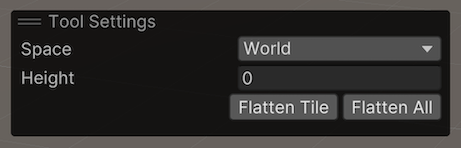
Tool Settings 오버레이는 이 아이콘  이 있는 오버레이 아래에서 찾을 수 있습니다. 일부 툴에는 편집할 수 있는 추가 설정이 있습니다. 예를 들어 다음은 높이 설정 툴의 툴 설정 오버레이입니다.
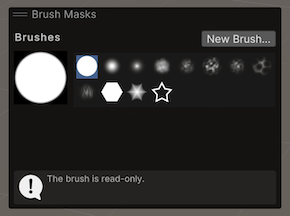
특정 툴에는 브러시 마스크가 있을 수 있습니다. 브러시에 액세스할 수 있는 툴을 선택하면 Brush Masks 오버레이가 표시됩니다.
브러시에 액세스할 수 있는 특정 툴은 사용자가 브러시 불투명도 및 크기와 같은 툴 설정을 변경할 수 있는 Brush Attributes 오버레이에 액세스할 수도 있습니다.
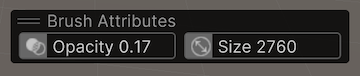
Paint Details 툴은 이 오버레이의 Target Strength에 액세스할 수 있습니다.

터레인 키보드 단축키
터레인 인스펙터에는 다음의 키보드 단축키가 기본적으로 활성화되어 있습니다.
| 키 | 기능 |
|---|---|
| 쉼표( , )와 마침표( . ) | 이용 가능한 브러시를 순서대로 순환합니다. |
| Shift-쉼표( < )와 Shift-마침표( > ) | 트리, 텍스처 및 디테일 요소에 대해 이용 가능한 오브젝트를 순서대로 순환합니다. |
| 열린 대괄호( [ )와 닫힌 대괄호( ] ) | 브러시 크기가 감소하고 증가합니다. |
| 빼기( - )와 같음( = ) | 브러시 불투명도가 감소하고 증가합니다. |
자체 커스텀 단축키를 설정하려면 단축키 관리자 를 사용하십시오.
- Windows 및 Linux에서 Edit > Shortcuts 를 선택합니다.
- macOS에서 Unity > Shortcuts 를 선택합니다.
Category 에서 Terrain 을 선택하여 터레인 관련 단축키 할당을 표시합니다. 단축키 확인 및 수정에 관한 자세한 내용은 단축키 관리자 페이지를 참조하십시오.

또한 표준 F 키 입력은 터레인에 대해 약간 다르게 작동합니다. 터레인은 일반적으로 매우 크기 때문에 F 키를 누르면 씬 뷰가 커서를 두는 영역에 포커스를 맞춥니다. 이렇게 하면 편집하려는 터레인 영역으로 빠르고 직관적으로 이동할 수 있습니다. 커서가 터레인 타일 위에 있지 않은 상태에서 F 키를 누르면 씬 뷰 위에 커서를 배치할 때 전체 게임 오브젝트 주위에 선택 항목을 프레이밍하는 표준 프레이밍 동작을 사용합니다.
추가 리소스
2019–04–17
새로운 UI에 맞게 콘텐츠를 업데이트하고 키보드 단축키에 관한 정보를 추가함