브러시
터레인에 텍스처 페인팅 또는 높이 평활화 같은 툴을 적용할 때 Unity는 터레인 시스템의 ScriptableObject인 브러시를 사용합니다. 브러시는 툴의 모양과 영향력을 정의합니다.
빌트인 브러시
Unity에는 빌트인 브러시 컬렉션이 제공됩니다. 디자인을 빠르게 스케치하기 위한 단순한 원부터 자세하고 실제 같은 특징을 구현할 때 유용한 무작위 흩뿌리기 모양까지 다양한 브러시가 있습니다.

터레인 오버레이에서 브러시 마스크를 선택할 수도 있습니다. 터레인 오버레이에서 사용 가능한 브러시 마스크를 확인하려면 페인팅에 사용할 터레인 툴을 선택합니다.
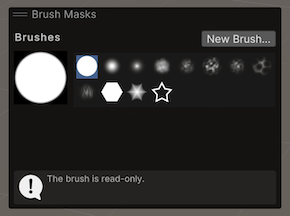
커스텀 브러시
원하는 고유한 모양이나 특정 파라미터로 커스텀 브러시를 직접 만들 수 있습니다. 예를 들어 특정 지형의 하이트맵 텍스처를 사용하여 브러시를 정의한 다음, 터레인 스탬프 툴을 사용하여 해당 특징을 터레인에 배치합니다.
새로운 브러시를 만들려면 터레인 인스펙터 창에서 New Brush 버튼을 클릭하십시오.

New Brush 를 클릭하면 Select Texture2D 창이 표시됩니다. 새로운 브러시의 모양을 정의할 텍스처를 선택한 후 브러시 인스펙터를 사용하여 Falloff 및 Radius Scale 값을 조정하십시오.

또는 프로젝트 창에서 오른쪽 클릭하고 Create > Brush 를 선택하여 새 브러시를 만들 수 있습니다. 기본 브러시에는 흰색 Mask Texture, Falloff 커브, Radius Scale 이 1로 정의된 단순한 원이 표시됩니다. 브러시 인스펙터를 사용하여 이러한 값을 변경하거나 텍스처를 설정하여 브러시의 모양을 정의합니다. Remap 슬라이더와 Invert Remap Range 옵션을 사용하여 브러시 텍스처의 그레이스케일 값을 추가로 수정할 수도 있습니다.

브러시 설정
| 프로퍼티 | 기능 |
|---|---|
| Mask Texture | 브러시의 모양과 강도를 정의합니다. 프로젝트에서 텍스처를 선택하면 시스템이 텍스처에서 그레이스케일 마스크를 생성합니다. 선택한 텍스처에 여러 컬러 채널이 있는 경우 브러시는 빨간색 채널을 소스로 사용합니다. |
| Remap | Falloff 커브를 적용한 후 브러시 마스크의 그레이스케일 값을 다시 매핑합니다. 에디터는 슬라이더의 왼쪽을 통해 선택하는 값에 브러시 마스크의 검은색 값을 다시 매핑하고, 슬라이더의 오른쪽을 통해 선택하는 값에 브러시 마스크의 흰색 값을 다시 매핑합니다. |
| Invert Remap Range | Remap 슬라이더의 왼쪽과 오른쪽을 반전합니다. 이렇게 하면 기본적으로 전체 마스크의 값이 반전됩니다. |
| Falloff | 브러시의 강도에 원형 방식으로 영향을 주는 커브를 정의합니다. Falloff 커브를 클릭하여 Unity 커브 에디터를 엽니다. 여기서 커브를 편집하여 부드러운 페이드부터 선명한 가장자리까지 다양한 효과를 구현할 수 있습니다. |
| Radius Scale | 감쇠 커브의 스케일에 영향을 줍니다. 커브의 반지름을 늘리거나 줄이려면 이 옵션을 사용합니다. |
2019–10–22
새로운 UI에 맞게 스크린샷을 업데이트하고 브러시 인스펙터의 새로운 옵션에 관한 정보를 추가함
브러시