URP に HDR 出力互換性のあるカスタムオーバーレイを実装する
このページでは、以下のことを行うスクリプタブルレンダラー機能の作成方法を説明します。
- あるカメラの出力を別のカメラに合成する。
- トーンマッピングを適用して、カスタムオーバーレイを HDR 出力の効果に合わせる。
これには、フレームの順序に応じてオーバーレイにトーンマッピングを適用するシェーダーが含まれます。
詳細については、スクリプタブルレンダラー機能の概要 と スクリプタブルレンダーパスの概要 を参照してください。
この例は、以下のセクションに分かれています。
- 必要条件
- シーンの設定
- カスタムオーバーレイレンダーパスの作成
- RecordRenderGraph メソッドの実装
- カスタムオーバーレイレンダラー機能の作成
- カスタムオーバーレイシェーダーの作成
- カスタムオーバーレイの仕上げ
- 完全コードサンプル
- カスタムオーバーレイレンダーパスのコード
- カスタムオーバーレイレンダラー機能のコード
- カスタムオーバーレイシェーダーのコード
必要条件
この例では、以下を前提としています。
- Unity プロジェクトで、URP がアクティブなレンダーパイプラインとして使用されている。
- プロジェクトは HDR レンダリング用に以下の設定で設定されている。
- アクティブな URP アセットの Grading Mode が High Dynamic Range に設定されている。
- アクティブな URP アセットの HDR が有効にされている。
- Project Settings で HDR Output が有効にされている。
シーンの設定
例を正しく動作させるには、まず以下の手順でサンプルのシーンを設定する必要があります。
キューブゲームオブジェクトを作成し、その位置をシーンの原点 (X:0, Y:0, Z:0) に設定します。
キューブがはっきり見えるように
Main Cameraを合わせます。新しいカメラを作成し、Overlay Camera という名前を付けます。
オーバーレイカメラを
Main Cameraの右側に置き、キューブがはっきり見えるように調整します。Inspector ウィンドウでオーバーレイカメラの Background Type プロパティを Solid Color に設定します。
オーバーレイカメラの背景色を、RGBA 値を
0, 0, 0, 0にして真っ黒に設定します。-
レンダーテクスチャを作成し、OverlayRenderTexture という名前を付けます。レンダーテクスチャを作成するには、Assets > Create > Rendering > Render Texture の順に選択します。
ノート: HDR の精度を向上させるには、レンダーテクスチャ形式に符号付き Float 形式を使用します。これを行うには、レンダーテクスチャを選択してから、Inspector ウィンドウで Color Format を
_SFLOATサフィックスを持つ形式に変更します。 オーバーレイレンダーテクスチャをオーバーレイカメラの Output Texture プロパティに割り当てます。これを行うには、Inspector で
Overlay Cameraを開き、Output > Output Texture の順に移動し、アセットリストから OverlayRenderTexture を選択します。オーバーレイカメラ用の新しいユニバーサルレンダラーアセットを作成し、OverlayRenderer という名前を付けます。これを行うには、Assets > Create > Rendering > URP Universal Renderer の順に移動します。
アクティブな URP アセットを選択してから、Inspector ウィンドウで Rendering > Renderer List > + の順に選択します。OverlayRenderer を選択します。これにより、オーバーレイレンダラーがレンダラーリストに追加されます。
オーバーレイカメラを選択してから、Inspector ウィンドウで Rendering > Renderer の順に選択します。OverlayRenderer を選択します。これにより、オーバーレイカメラがオーバーレイレンダラーを使用するように設定されます。
これで、シーンでスクリプタブルレンダラー機能を使用してカスタムオーバーレイを作成する準備ができました。
カスタムオーバーレイレンダーパスの作成
HDR 出力と互換性のあるカスタムオーバーレイを作成するには、スクリプタブルレンダーパスを使用してオーバーレイを作成する必要があります。HDR 出力は、ポストプロセス中にメインカメラの出力にトーンマッピングを適用します。その結果、メインカメラとオーバーレイカメラの出力のトーンマッピングが、異なるものになります。このレンダーパスは、オーバーレイレイカメラの出力にトーンマッピングを適用するためのポストプロセス後に発生します。
この例のレンダーパスを作成するには、以下のステップに従います。
C# スクリプトを作成し、
CustomOverlayRenderPassという名前を付けます。このスクリプトで、Unity が
CustomOverlayRenderPassクラスに挿入したコードを削除します。-
以下の
usingディレクティブを追加します。using UnityEngine; using UnityEngine.Rendering; using UnityEngine.Rendering.Universal; using UnityEngine.Rendering.RenderGraphModule; -
ScriptableRenderPassクラスを継承し[SupportedOnRenderer(typeof(UniversalRendererData) -->属性を持つ、新しいCustomOverlayRenderPassクラスを作成します。[SupportedOnRenderer(typeof(UniversalRendererData))] --> public class CustomOverlayRenderPass : ScriptableRenderPass { } -
以下に示すように、プロパティ
Material passMaterialとRTHandle passOverlayTextureをレンダーパスに追加します。[SupportedOnRenderer(typeof(UniversalRendererData))] --> public class CustomOverlayRenderPass : ScriptableRenderPass { Material passMaterial; RTHandle overlayTextureHandle; } -
マテリアルをパラメーターとして受け取り、それを
passMaterialに割り当てるコンストラクターメソッドを作成します。このメソッドで、レンダーパスのプロファイリングサンプラーも作成し、AfterRenderingPostProcessingイベントで実行されるように設定します。public CustomOverlayRenderPass(Material material) { passMaterial = material; profilingSampler = new ProfilingSampler(nameof(CustomOverlayRenderPass)); renderPassEvent = RenderPassEvent.AfterRenderingPostProcessing; } -
レンダーパスの
Setupメソッドを追加します。このメソッドとパラメーターを使用して、以下に示すように、オーバーレイテクスチャからRTHandleを作成します。RTHandleを使用すると、RenderPassAPI はオーバーレイレンダーテクスチャと相互作用できます。public void Setup(Texture overlayTex) { if (overlayTextureHandle != overlayTex) { overlayTextureHandle?.Release(); overlayTextureHandle = RTHandles.Alloc(overlayTex); } } -
レンダーパスが破棄されたときにオーバーレイテクスチャをリリースする、
Disposeメソッドを実装します。public void Dispose() { overlayTextureHandle?.Release(); } -
以下に示すプロパティを含む 2 つの構造体を作成します。1 つは
CopyDataという名前、もう 1 つはPassDataという名前にします。これらの構造体には、URP がレンダーパスを実装するために必要な主要なプロパティが保持されます。struct CopyData { public TextureHandle source; } struct PassData { public TextureHandle source; public TextureHandle overlayTexture; public TextureHandle internalLut; public Vector4 lutParams; public Material material; } -
以下に示すように、
RecordRenderGraphメソッドを追加します。public override void RecordRenderGraph(RenderGraph renderGraph, ContextContainer frameData) { }
RecordRenderGraph メソッドの実装
以下のステップで、CustomOverlayRenderPass クラスの RecordRenderGraph メソッド内にコードを追加します。
-
フレームデータからポストプロセス、リソース、カメラのデータを取得します。
UniversalPostProcessingData postProcessingData = frameData.Get<UniversalPostProcessingData>(); UniversalResourceData resourceData = frameData.Get<UniversalResourceData>(); UniversalCameraData cameraData = frameData.Get<UniversalCameraData>(); -
リソースデータからアクティブなカラーテクスチャを取得します。
TextureHandle activeCameraColor = resourceData.activeColorTexture; -
アクティブなカメラの色ターゲットを格納するテクスチャを作成します。
RenderTextureDescriptor colorCopyDescriptor = cameraData.cameraTargetDescriptor; colorCopyDescriptor.depthBufferBits = (int) DepthBits.None; TextureHandle copiedColor = UniversalRenderer.CreateRenderGraphTexture(renderGraph, colorCopyDescriptor, "_CustomCameraColorCopy", false); -
アクティブなカメラの色ターゲットをテクスチャにコピーする
RasterRenderPassを作成します。このコピーはブレンドの処理に使用されます。using (var builder = renderGraph.AddRasterRenderPass<CopyData>("Custom Overlay Render Pass - Copy Camera", out var passData)) { passData.source = activeCameraColor; builder.UseTexture(passData.source, AccessFlags.Read); builder.SetRenderAttachment(copiedColor, 0, AccessFlags.WriteAll); builder.SetRenderFunc((CopyData data, RasterGraphContext context) => { Blitter.BlitTexture(context.cmd, data.source, new Vector4(1, 1, 0, 0), 0.0f, false); }); } -
カスタムマテリアルでオーバーレイテクスチャをアクティブなカメラの色ターゲットにコピーする、別の
RasterRenderPassを作成します。これは、ガイドのこのセクションで追加する、残りのコードのコンテナです。using (var builder = renderGraph.AddRasterRenderPass<PassData>("Custom Overlay Render Pass - Blit Overlay", out var passData)) { } -
以下に示すように、レンダーパスがオーバーレイテクスチャを転送するために必要なプロパティを設定します。
using (var builder = renderGraph.AddRasterRenderPass<PassData>("Custom Overlay Render Pass - Blit Overlay", out var passData)) { passData.material = passMaterial; builder.SetRenderAttachment(activeCameraColor, 0, AccessFlags.Write); passData.source = copiedColor; builder.UseTexture(passData.source, AccessFlags.Read); } -
テクスチャをレンダーグラフシステムにインポートしてから、テクスチャを入力として設定します。
passData.overlayTexture = renderGraph.ImportTexture(passOverlayTexture); builder.UseTexture(passData.overlayTexture, AccessFlags.Read); -
ポストプロセスと HDR カラーグレーディングを確認します。HDR 出力 の設定が正しい場合は、HDR が入力として使用する内部色の LUT テクスチャを設定し、そのパラメーターをシェーダーに渡します。
if (postProcessingData.gradingMode == ColorGradingMode.HighDynamicRange && cameraData.postProcessEnabled) { passData.internalLut = resourceData.internalColorLut; builder.UseTexture(passData.internalLut, AccessFlags.Read); int lutHeight = postProcessingData.lutSize; int lutWidth = lutHeight * lutHeight; float postExposure = 1.0f; ColorAdjustments colorAdjustments = VolumeManager.instance.stack.GetComponent<ColorAdjustments>(); if (colorAdjustments != null) { postExposure = Mathf.Pow(2.0f, colorAdjustments.postExposure.value); } passData.lutParams = new Vector4(1f / lutWidth, 1f / lutHeight, lutHeight - 1f, postExposure); }ノート: ポストプロセスが無効な場合、HDR の色変換はこのレンダーパスの後に適用され、カメラ出力に期待される色空間はデフォルトの Rec709 になります。この例のコードは、ここで
ifステートメントを使用して、このレンダーパスが HDR が適用される前にオーバーレイカメラの出力を変更しないようにしています。 -
シェーダーにキーワードを設定してトーンマッピングを有効にし、オーバーレイテクスチャをアクティブなカメラの色ターゲットに転送するためのコマンドを追加します。
builder.SetRenderFunc((PassData data, RasterGraphContext context) => { data.material.SetTexture("_OverlayTexture", data.overlayTexture); bool tonemappingActive = data.internalLut.IsValid(); CoreUtils.SetKeyword(data.material, "TONEMAPPING", tonemappingActive); if (tonemappingActive) { data.material.SetTexture("_InternalLut", data.internalLut); data.material.SetVector("_InternalLut_Params", data.lutParams); } Blitter.BlitTexture(context.cmd, data.source, new Vector4(1, 1, 0, 0), data.material, 0); });
これで CustomOverlayRenderPass スクリプトは完成し、スクリプタブルレンダラー機能をレンダラーに追加できるようになりました。
このセクションの完全なコードについては、カスタムオーバーレイレンダーパスのコード を参照してください。
カスタムオーバーレイスクリプタブルレンダラー機能の作成
CustomOverlayRenderPass をレンダラーに追加するには、以下のステップでスクリプタブルレンダラー機能を作成する必要があります。
C# スクリプトを作成し、
CustomOverlayRendererFeatureという名前を付けます。このスクリプトで、Unity が
CustomOverlayRendererFeatureクラスに挿入したコードを削除します。-
以下の
usingディレクティブを追加します。using UnityEngine; using UnityEngine.Rendering; using UnityEngine.Rendering.Universal; -
ScriptableRendererFeatureクラスを継承する新しいCustomOverlayRendererFeatureクラスを設定します。public class CustomOverlayRendererFeature : ScriptableRendererFeature { } -
レンダーパスに必要なアセットとデータを格納するために、以下のプロパティを追加します。
public class CustomOverlayRendererFeature : ScriptableRendererFeature { public Shader hdrShader; public RenderTexture passOverlayTexture; Material passMaterial; CustomOverlayRenderPass overlayRenderPass = null; } -
AddRenderPassesメソッドを作成し、ゲームビューとカメラスタックの最後のカメラにのみオーバーレイを適用するために使用します。public override void AddRenderPasses(ScriptableRenderer renderer, ref RenderingData renderingData) { if (renderingData.cameraData.cameraType != CameraType.Game || !renderingData.cameraData.resolveFinalTarget) return; } -
ifステートメントの後で、オーバーレイテクスチャをオーバーレイレンダーパスに渡し、レンダーパスをキューに入れます。public override void AddRenderPasses(ScriptableRenderer renderer, ref RenderingData renderingData) { if (renderingData.cameraData.cameraType != CameraType.Game || !renderingData.cameraData.resolveFinalTarget) return; overlayRenderPass.Setup(passOverlayTexture); renderer.EnqueuePass(overlayRenderPass); } -
Createメソッドを追加し、hdrShaderを使用する新しいマテリアルでCustomOverlayRenderPassのインスタンスを作成します。public override void Create() { passMaterial = CoreUtils.CreateEngineMaterial(hdrShader); overlayRenderPass = new CustomOverlayRenderPass(passMaterial); } -
レンダーパスの適用後にレンダラー機能が作成するリソースをリリースする、
Disposeメソッドを実装します。protected override void Dispose(bool disposing) { CoreUtils.Destroy(passMaterial); overlayRenderPass.Dispose(); }
このセクションの完全なコードについては、カスタムオーバーレイスクリプタブルレンダラー機能のコード を参照してください。
カスタムオーバーレイシェーダーの作成
CustomOverlayRendererFeature が作成するマテリアルには、オーバーレイと HDR 出力の変更を処理するカスタムシェーダーが必要です。以下のステップで、これに対応するシェーダーの作成方法を示します。
新しいシェーダーを作成し、
CustomOverlayBlitという名前を付けます。-
Unity が自動的に生成するシェーダーコードを削除し、以下に示すように、シェーダーのアウトラインを設定します。
Shader "Custom/CustomOverlayBlit" { SubShader { Tags{ "RenderPipeline" = "UniversalPipeline" } Pass { ZWrite Off ZTest Always Blend Off Cull Off HLSLPROGRAM #pragma target 2.0 #pragma editor_sync_compilation #pragma vertex Vert #pragma fragment Frag #pragma multi_compile_local_fragment _ TONEMAPPING #include "Packages/com.unity.render-pipelines.universal/ShaderLibrary/Core.hlsl" #include "Packages/com.unity.render-pipelines.core/Runtime/Utilities/Blit.hlsl" #include "Packages/com.unity.render-pipelines.core/ShaderLibrary/Color.hlsl" TEXTURE2D(_InternalLut); TEXTURE2D_X(_OverlayTexture); float4 _InternalLut_Params; #define LutParams _InternalLut_Params.xyz #define PostExposure _InternalLut_Params.w ENDHLSL } } } 名前が
ApplyTonemappingで戻り値の型がhalf3のメソッドを作成します。このメソッドにはパラメーター、half3 input、TEXTURE2D_PARAM(lutTex, lutSampler)、float3 lutParams、float exposureを持たせてください。-
ApplyTonemappingメソッドで、inputにexposure値を乗算してから、変更したinputをsaturateに渡します。half3 ApplyTonemapping(half3 input, TEXTURE2D_PARAM(lutTex, lutSampler), float3 lutParams, float exposure) { input *= exposure; float3 inputLutSpace = saturate(LinearToLogC(input)); } -
ApplyLut2Dでトーンマッピングの変更を適用し、結果を返します。half3 ApplyTonemapping(half3 input, TEXTURE2D_PARAM(lutTex, lutSampler), float3 lutParams, float exposure) { input *= exposure; float3 inputLutSpace = saturate(LinearToLogC(input)); return ApplyLut2D(TEXTURE2D_ARGS(lutTex, lutSampler), inputLutSpace, lutParams); } -
以下に示すように、標準の
Fragメソッドを作成します。このメソッドをHLSLPROGRAM内、ただしApplyTonemappingメソッドの後に配置します。half4 Frag(Varyings input) : SV_Target { } -
Fragメソッドで、元のカメラの色とオーバーレイの色を取得します。half4 Frag(Varyings input) : SV_Target { half4 color = FragBlit(input, sampler_LinearClamp); half4 overlay = SAMPLE_TEXTURE2D_X(_OverlayTexture, sampler_LinearClamp, input.texcoord); } -
シェーダーがトーンマッピングを適用するかどうかを確認する
ifステートメントを作成します。シェーダーがトーンマッピングを適用する必要がある場合は、ApplyTonemappingメソッドを使用してオーバーレイに適用します。half4 Frag(Varyings input) : SV_Target { half4 color = FragBlit(input, sampler_LinearClamp); half4 overlay = SAMPLE_TEXTURE2D_X(_OverlayTexture, sampler_LinearClamp, input.texcoord); #if TONEMAPPING overlay.rgb = ApplyTonemapping(overlay.rgb, TEXTURE2D_ARGS(_InternalLut, sampler_LinearClamp), LutParams, PostExposure); #endif } -
オーバーレイを元のカメラの色とブレンドし、結果を返します。
half4 Frag(Varyings input) : SV_Target { half4 color = FragBlit(input, sampler_LinearClamp); half4 overlay = SAMPLE_TEXTURE2D_X(_OverlayTexture, sampler_LinearClamp, input.texcoord); #if TONEMAPPING overlay.rgb = ApplyTonemapping(overlay.rgb, TEXTURE2D_ARGS(_InternalLut, sampler_LinearClamp), LutParams, PostExposure); #endif color.rgb = color.rgb * (1.0 - overlay.a) + overlay.rgb * overlay.a; return color; }
これでシェーダーは完成し、CustomOverlayRenderPass スクリプトと CustomOverlayRendererFeature スクリプトで使用できるようになりました。
このセクションの完全なコードを確認するには、カスタムオーバーレイシェーダーのコード を参照してください。
カスタムオーバーレイの仕上げ
カスタムオーバーレイを仕上げるには、作成したスクリプトを設定し、その効果をシーン内のレンダラーに適用する必要があります。以下のステップは、その方法を示しています。
- アクティブな URP アセットが使用するメインレンダラーを検索して選択します。
- Inspector ウィンドウで、Add Renderer Feature > Custom Overlay Renderer Feature の順に選択して、
CustomOverlayRendererFeatureスクリプトを追加します。 -
CustomOverlayBlitシェーダーをカスタムオーバーレイスクリプタブルレンダラー機能の Shader プロパティに割り当てます。 -
OverlayRenderTextureをカスタムオーバーレイスクリプタブルレンダラー機能の Overlay Texture プロパティに割り当てます。
これでカスタムオーバーレイは完成し、再生モードでメインカメラの出力の上に表示されます。このオーバーレイは、メインカメラの出力と同じ方法でトーンマップされ、目に見える違いはありません。これは以下のスクリーンショットのようになります。
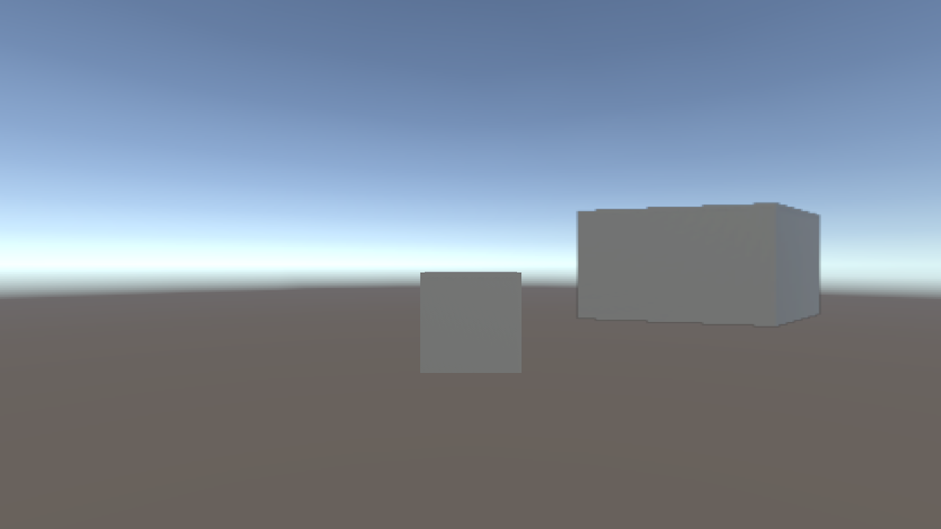
ゲームビューの中央にあるキューブと、オーバーレイとして別の角度からのキューブ。HDR 出力に合わせてトーンマッピされています。
ノート: 最終的な結果は、オーバーレイカメラの配置によって異なる場合があります。
完全コードサンプル
カスタムオーバーレイレンダーパスのコード
以下は、この例のスクリプタブルレンダーパスの完全なコードサンプルです。
using UnityEngine;
using UnityEngine.Rendering;
using UnityEngine.Rendering.Universal;
using UnityEngine.Rendering.RenderGraphModule;
[SupportedOnRenderer(typeof(UniversalRendererData))] -->
public class CustomOverlayRenderPass : ScriptableRenderPass
{
Material passMaterial;
RTHandle overlayTextureHandle;
public CustomOverlayRenderPass(Material material)
{
passMaterial = material;
profilingSampler = new ProfilingSampler(nameof(CustomOverlayRenderPass));
// The render pass is executed after post processing, so the main camera target has been tonemapped but not the overlay texture
renderPassEvent = RenderPassEvent.AfterRenderingPostProcessing;
}
public void Setup(Texture overlayTex)
{
//Create an RTHandle from the overlay texture, to import it into the render graph system
if (overlayTextureHandle != overlayTex)
{
overlayTextureHandle?.Release();
overlayTextureHandle = RTHandles.Alloc(overlayTex);
}
}
public void Dispose()
{
    overlayTextureHandle?.Release();
}
class CopyData
{
public TextureHandle source;
}
class PassData
{
public TextureHandle source;
public TextureHandle overlayTexture;
public TextureHandle internalLut;
public Vector4 lutParams;
public Material material;
}
public override void RecordRenderGraph(RenderGraph renderGraph, ContextContainer frameData)
{
UniversalPostProcessingData postProcessingData = frameData.Get<UniversalPostProcessingData>();
UniversalResourceData resourceData = frameData.Get<UniversalResourceData>();
UniversalCameraData cameraData = frameData.Get<UniversalCameraData>();
TextureHandle activeCameraColor = resourceData.activeColorTexture;
// Create a texture to copy the active camera color target into
RenderTextureDescriptor colorCopyDescriptor = cameraData.cameraTargetDescriptor;
colorCopyDescriptor.depthBufferBits = (int) DepthBits.None;
TextureHandle copiedColor = UniversalRenderer.CreateRenderGraphTexture(renderGraph, colorCopyDescriptor, "_CustomCameraColorCopy", false);
// Copy the active camera color target into the texture
using (var builder = renderGraph.AddRasterRenderPass<CopyData>("Custom Overlay Render Pass - Copy Camera", out var passData))
{
    passData.source = activeCameraColor;
    builder.UseTexture(passData.source, AccessFlags.Read);
    builder.SetRenderAttachment(copiedColor, 0, AccessFlags.WriteAll);

    builder.SetRenderFunc((CopyData data, RasterGraphContext context) =>
    {
        Blitter.BlitTexture(context.cmd, data.source, new Vector4(1, 1, 0, 0), 0.0f, false);
    });
}
using (var builder = renderGraph.AddRasterRenderPass<PassData>("Custom Overlay Render Pass - Blit Overlay", out var passData))
{
passData.material = passMaterial;
builder.SetRenderAttachment(activeCameraColor, 0, AccessFlags.Write);
passData.source = copiedColor;
builder.UseTexture(passData.source, AccessFlags.Read);
// Import the overlay texture that will be copied onto the camera color, and set it as an input
passData.overlayTexture = renderGraph.ImportTexture(overlayTextureHandle);
builder.UseTexture(passData.overlayTexture, AccessFlags.Read);
// If post-processing is enabled on the main camera, apply the tonemapping to the overlay texture as well
// If post processing is disabled, the HDR color conversion will be applied after this render pass and the expected colorspace for the cameras output is the default Rec709
if (postProcessingData.gradingMode == ColorGradingMode.HighDynamicRange && cameraData.postProcessEnabled)
{
// Import the internal color LUT texture used for HDR color grading and tonemapping
// This includes any HDR color conversion URP needs for the display, so the output of the camera is in the display's color gamut
passData.internalLut = resourceData.internalColorLut;
builder.UseTexture(passData.internalLut, AccessFlags.Read);
// Pass LUT parameters to the shader
int lutHeight = postProcessingData.lutSize;
int lutWidth = lutHeight * lutHeight;
float postExposure = 1.0f;
ColorAdjustments colorAdjustments = VolumeManager.instance.stack.GetComponent<ColorAdjustments>();
if (colorAdjustments != null)
{
postExposure = Mathf.Pow(2.0f, colorAdjustments.postExposure.value);
}
passData.lutParams = new Vector4(1f / lutWidth, 1f / lutHeight, lutHeight - 1f, postExposure);
}
builder.SetRenderFunc((PassData data, RasterGraphContext context) =>
{
// Pass parameters to the shader
data.material.SetTexture("_OverlayTexture", data.overlayTexture);
// Set a keyword on the shader to enable tonemapping
bool tonemappingActive = data.internalLut.IsValid();
CoreUtils.SetKeyword(data.material, "TONEMAPPING", tonemappingActive);
if (tonemappingActive)
{
data.material.SetTexture("_InternalLut", data.internalLut);
data.material.SetVector("_InternalLut_Params", data.lutParams);
}
// Blit the overlay texture onto the camera color
Blitter.BlitTexture(context.cmd, data.source, new Vector4(1, 1, 0, 0), data.material, 0);
});
}
}
}
カスタムオーバーレイスクリプタブルレンダラー機能のコード
以下は、この例のスクリプタブルレンダラー機能の完全なコードサンプルです。
using UnityEngine;
using UnityEngine.Rendering;
using UnityEngine.Rendering.Universal;
public class CustomOverlayRendererFeature : ScriptableRendererFeature
{
public Shader hdrShader;
public RenderTexture passOverlayTexture;
Material passMaterial;
CustomOverlayRenderPass overlayRenderPass = null;
public override void AddRenderPasses(ScriptableRenderer renderer, ref RenderingData renderingData)
{
// Render the overlay onto the main camera during Game view rendering only, for the last camera in the camera stack
if (renderingData.cameraData.cameraType != CameraType.Game || !renderingData.cameraData.resolveFinalTarget)
return;
// Pass the overlay texture at runtime in case it changes
overlayRenderPass.Setup(passOverlayTexture);
// Enqueue the render pass to be executed
renderer.EnqueuePass(overlayRenderPass);
}
public override void Create()
{
// Create a blit material from the given shader
passMaterial = CoreUtils.CreateEngineMaterial(hdrShader);
// Create the render pass
overlayRenderPass = new CustomOverlayRenderPass(passMaterial);
}
protected override void Dispose(bool disposing)
{
// Destroy the render pass resources
CoreUtils.Destroy(passMaterial);
overlayRenderPass.Dispose();
}
}
カスタムオーバーレイシェーダーのコード
以下は、この例のシェーダーの完全なコードサンプルです。
Shader "Custom/CustomOverlayBlit"
{
    SubShader
    {
        Tags{ "RenderPipeline" = "UniversalPipeline" }

        Pass
        {
            ZWrite Off ZTest Always Blend Off Cull Off

            HLSLPROGRAM
                #pragma target 2.0
                #pragma editor_sync_compilation
                #pragma vertex Vert
                #pragma fragment Frag
                #pragma multi_compile_local_fragment _ TONEMAPPING

                #include "Packages/com.unity.render-pipelines.universal/ShaderLibrary/Core.hlsl"
                #include "Packages/com.unity.render-pipelines.core/Runtime/Utilities/Blit.hlsl"
                #include "Packages/com.unity.render-pipelines.core/ShaderLibrary/Color.hlsl"

                TEXTURE2D(_InternalLut);
                TEXTURE2D_X(_OverlayTexture);

                float4 _InternalLut_Params;

                #define LutParams _InternalLut_Params.xyz
                #define PostExposure _InternalLut_Params.w

                half3 ApplyTonemapping(half3 input, TEXTURE2D_PARAM(lutTex, lutSampler), float3 lutParams, float exposure)
                {
                    input *= exposure;
                    float3 inputLutSpace = saturate(LinearToLogC(input)); // LUT space is in LogC
                    return ApplyLut2D(TEXTURE2D_ARGS(lutTex, lutSampler), inputLutSpace, lutParams);
                }

                half4 Frag(Varyings input) : SV_Target
                {
                    // Get the original camera color
                    half4 color = FragBlit(input, sampler_LinearClamp);

                    // Get the overlay color
                    half4 overlay = SAMPLE_TEXTURE2D_X(_OverlayTexture, sampler_LinearClamp, input.texcoord);

                    // Tonemap the overlay
                    #if TONEMAPPING
                    overlay.rgb = ApplyTonemapping(overlay.rgb, TEXTURE2D_ARGS(_InternalLut, sampler_LinearClamp), LutParams, PostExposure);
                    #endif

                    // Blend overlay and color
                    color.rgb = color.rgb * (1.0 - overlay.a) + overlay.rgb * overlay.a;
                    return color;
                }

            ENDHLSL
        }
    }
}