URP에서 HDR 출력 호환 커스텀 오버레이 구현
이 페이지에서는 다음을 수행하는 스크립터블 렌더러 기능을 만드는 방법을 설명합니다.
- 한 카메라의 출력을 다른 카메라에 합성합니다.
- 톤 매핑을 적용하여 커스텀 오버레이를__ HDR__하이 다이내믹 레인지
See in Glossary 출력의 효과와 일치시킵니다.
여기에는 프레임 순서에 따라 오버레이에 톤 매핑을 적용하는 셰이더가 포함됩니다.
자세한 내용은 스크립터블 렌더러 기능 소개와 스크립터블 렌더 패스 소개를 참고하십시오.
이 예시는 다음 섹션으로 구성됩니다.
- 선행 조건
- 씬 설정
- 커스텀 오버레이 렌더 패스 만들기
- RecordRenderGraph 메서드 구현
- 커스텀 오버레이 렌더러 기능 만들기
- 커스텀 오버레이 셰이더 만들기
- 커스텀 오버레이 완성
- 전체 코드 샘플
- 커스텀 오버레이 렌더 패스 코드
- 커스텀 오버레이 렌더러 기능 코드
- 커스텀 오버레이 셰이더 코드
선행 조건
이 예시에서는 다음을 전제합니다.
- Unity 프로젝트가 URP를 활성 렌더 파이프라인으로 사용합니다.
- 이 프로젝트는 다음 설정을 통해 HDR 렌더링에 맞게 설정되었습니다.
- 활성 URP 에셋의 Grading Mode가 High Dynamic Range로 설정되어 있습니다.
- 활성 URP 에셋에 HDR이 활성화되어 있습니다.
- 프로젝트 설정에서 HDR Output이 활성화되어 있습니다.
씬 설정
예시가 올바르게 작동하려면 먼저 다음 지침에 따라 샘플 씬을 설정해야 합니다.
큐브 게임 오브젝트를 생성하고 그 위치를 씬의 원점(X: 0, Y: 0, Z: 0)으로 설정합니다.
큐브가 잘 보이도록
Main Camera를 정렬합니다.새 카메라를 만들고 Overlay Camera라고 부릅니다.
오버레이 카메라를
Main Camera오른쪽에 배치하고 큐브가 잘 보이도록 정렬합니다.인스펙터 창에서 오버레이 카메라 Background Type 프로퍼티를 Solid Color로 설정합니다.
0, 0, 0, 0의 RGBA 값을 사용해 오버레이 카메라 배경의 컬러를 완전한 검정색으로 설정합니다.-
렌더 텍스처를 생성하고 OverlayRenderTexture라고 명명합니다. 렌더 텍스처를 만들려면 Assets > Create > Rendering > Render Texture로 이동합니다.
참고: HDR의 정밀도를 높이려면 렌더 텍스처 포맷을 부호가 있는 플로트 포맷으로 지정하십시오. 이를 위해서는 렌더 텍스처를 선택한 다음 인스펙터 창에서 Color Format을
_SFLOAT접미사가 붙은 포맷으로 변경하면 됩니다. 오버레이 카메라의 Output Texture 프로퍼티에 오버레이 렌더 텍스처를 할당합니다. 이를 위해서는 인스펙터에서
Overlay Camera를 열고 Output > Output Texture로 이동하여 에셋 목록에서 OverlayRenderTexture를 선택하면 됩니다.오버레이 카메라에 대해 새로운 유니버설 렌더러 에셋을 생성하고 OverlayRenderer라고 명명합니다. 이렇게 하려면 Assets > Create > Rendering > URP Universal Renderer로 이동합니다.
활성 URP 에셋을 선택한 다음 인스펙터 창에서 Rendering > Renderer List > +로 이동합니다. OverlayRenderer를 선택합니다. 그러면 오버레이 렌더러가 렌더러 목록에 추가됩니다.
오버레이 카메라를 선택한 다음 인스펙터 창에서 Rendering > Renderer로 이동합니다. OverlayRenderer를 선택합니다. 그러면 오버레이 카메라가 오버레이 렌더러를 사용하도록 설정됩니다.
이제 씬이 스크립터블 렌더러 기능을 사용하여 커스텀 오버레이를 생성할 수 있습니다.
커스텀 오버레이 렌더 패스 만들기
HDR 출력과 호환되는 커스텀 오버레이를 생성하려면 반드시 스크립터블 렌더 패스를 사용하여 오버레이를 생성해야 합니다. HDR 출력은 포스트 프로세싱 시 메인 카메라의 출력에 톤 매핑을 적용합니다. 그 결과 메인 카메라의 출력과 오버레이 카메라의 톤 매핑이 달라집니다. 이후 해당 렌더 패스는 포스트 프로세싱 후에 진행되어 톤 매핑을 오버레이 카메라의 출력에 적용합니다.
이 예시에 대한 렌더 패스를 생성하려면 다음 과정을 따르십시오.
C# 스크립트를 만들어
CustomOverlayRenderPass라고 명명합니다.스크립트에서 Unity가
CustomOverlayRenderPass클래스에 삽입한 코드를 제거합니다.-
다음
using지시문을 추가합니다.using UnityEngine; using UnityEngine.Rendering; using UnityEngine.Rendering.Universal; using UnityEngine.Rendering.RenderGraphModule; -
ScriptableRenderPass클래스를 상속하고[SupportedOnRenderer(typeof(UniversalRendererData) -->속성을 갖는 새CustomOverlayRenderPass클래스를 생성합니다.[SupportedOnRenderer(typeof(UniversalRendererData))] --> public class CustomOverlayRenderPass : ScriptableRenderPass { } -
아래와 같이 렌더 패스에 프로퍼티
Material passMaterial및RTHandle passOverlayTexture를 추가합니다.[SupportedOnRenderer(typeof(UniversalRendererData))] --> public class CustomOverlayRenderPass : ScriptableRenderPass { Material passMaterial; RTHandle overlayTextureHandle; } -
머티리얼을 파라미터로 사용하여
passMaterial에 할당하는 생성자 메서드를 생성합니다. 이 메서드는 또한 렌더 패스에 대한 프로파일링 샘플러를 생성하고AfterRenderingPostProcessing이벤트에서 실행되도록 설정합니다.public CustomOverlayRenderPass(Material material) { passMaterial = material; profilingSampler = new ProfilingSampler(nameof(CustomOverlayRenderPass)); renderPassEvent = RenderPassEvent.AfterRenderingPostProcessing; } -
렌더 패스에 대한
Setup메서드를 추가합니다. 아래와 같이 이 메서드와 파라미터를 사용하여 오버레이 텍스처에서RTHandle를 생성합니다.RTHandle를 사용하면RenderPassAPI가 오버레이 렌더 텍스처와 상호작용할 수 있게 됩니다.public void Setup(Texture overlayTex) { if (overlayTextureHandle != overlayTex) { overlayTextureHandle?.Release(); overlayTextureHandle = RTHandles.Alloc(overlayTex); } } -
Dispose메서드를 구현하여 렌더 패스가 파괴될 때 오버레이 텍스처를 해제합니다.public void Dispose() { overlayTextureHandle?.Release(); } -
아래에 표시된 프로퍼티를 포함하는 두 개의 구조체(하나의 이름은
CopyData, 다른 하나의 이름은PassData)를 만듭니다. 이 구조체들은 URP가 렌더 패스를 구현하는 데 필요한 주요 프로퍼티를 포함합니다.struct CopyData { public TextureHandle source; } struct PassData { public TextureHandle source; public TextureHandle overlayTexture; public TextureHandle internalLut; public Vector4 lutParams; public Material material; } -
아래와 같이
RecordRenderGraph메서드를 추가합니다.public override void RecordRenderGraph(RenderGraph renderGraph, ContextContainer frameData) { }
RecordRenderGraph 메서드 구현
다음 단계의 코드를 CustomOverlayRenderPass 클래스의 RecordRenderGraph 메서드에 추가합니다.
-
프레임 데이터에서 포스트 프로세싱, 리소스, 카메라 데이터를 가져옵니다.
UniversalPostProcessingData postProcessingData = frameData.Get<UniversalPostProcessingData>(); UniversalResourceData resourceData = frameData.Get<UniversalResourceData>(); UniversalCameraData cameraData = frameData.Get<UniversalCameraData>(); -
리소스 데이터에서 활성 컬러 텍스처를 가져옵니다.
TextureHandle activeCameraColor = resourceData.activeColorTexture; -
활성 카메라 컬러 타겟을 저장할 텍스처를 생성합니다.
RenderTextureDescriptor colorCopyDescriptor = cameraData.cameraTargetDescriptor; colorCopyDescriptor.depthBufferBits = (int) DepthBits.None; TextureHandle copiedColor = UniversalRenderer.CreateRenderGraphTexture(renderGraph, colorCopyDescriptor, "_CustomCameraColorCopy", false); -
RasterRenderPass를 생성해 활성 카메라 컬러 타겟을 텍스처에 복사합니다. 사본은 블렌딩을 처리하는 데 사용됩니다.using (var builder = renderGraph.AddRasterRenderPass<CopyData>("Custom Overlay Render Pass - Copy Camera", out var passData)) { passData.source = activeCameraColor; builder.UseTexture(passData.source, AccessFlags.Read); builder.SetRenderAttachment(copiedColor, 0, AccessFlags.WriteAll); builder.SetRenderFunc((CopyData data, RasterGraphContext context) => { Blitter.BlitTexture(context.cmd, data.source, new Vector4(1, 1, 0, 0), 0.0f, false); }); } -
다른
RasterRenderPass를 생성하여 커스텀 머티리얼을 사용해 오버레이 텍스처를 활성 카메라 컬러 타겟에 복사합니다. 이는 본 가이드의 이 섹션에서 추가한 나머지 코드의 컨테이너입니다.using (var builder = renderGraph.AddRasterRenderPass<PassData>("Custom Overlay Render Pass - Blit Overlay", out var passData)) { } -
아래와 같이 렌더 패스가 오버레이 텍스처를 blit하는 데 필요한 프로퍼티들을설정합니다.
using (var builder = renderGraph.AddRasterRenderPass<PassData>("Custom Overlay Render Pass - Blit Overlay", out var passData)) { passData.material = passMaterial; builder.SetRenderAttachment(activeCameraColor, 0, AccessFlags.Write); passData.source = copiedColor; builder.UseTexture(passData.source, AccessFlags.Read); } -
텍스처를 렌더 그래프 시스템으로 임포트한 다음 텍스처를 입력으로 설정합니다.
passData.overlayTexture = renderGraph.ImportTexture(passOverlayTexture); builder.UseTexture(passData.overlayTexture, AccessFlags.Read); -
포스트 프로세싱 및 HDR 컬러 분류를 확인합니다. HDR 출력에 대한 설정이 올바른 경우, HDR 입력으로 사용하는 내부 컬러 룩업 테이블 텍스처를 설정하고 해당 파라미터를 셰이더에 전달합니다.
if (postProcessingData.gradingMode == ColorGradingMode.HighDynamicRange && cameraData.postProcessEnabled) { passData.internalLut = resourceData.internalColorLut; builder.UseTexture(passData.internalLut, AccessFlags.Read); int lutHeight = postProcessingData.lutSize; int lutWidth = lutHeight * lutHeight; float postExposure = 1.0f; ColorAdjustments colorAdjustments = VolumeManager.instance.stack.GetComponent<ColorAdjustments>(); if (colorAdjustments != null) { postExposure = Mathf.Pow(2.0f, colorAdjustments.postExposure.value); } passData.lutParams = new Vector4(1f / lutWidth, 1f / lutHeight, lutHeight - 1f, postExposure); }참고: 포스트 프로세싱이 비활성화된 경우, HDR 컬러 변환이 이 렌더 패스 후에 적용되며 카메라 출력의 예상 색 공간은 기본 Rec709입니다. 본 예시의 코드는 여기서
if문을 사용하여 HDR이 적용되기 전에 이 렌더 패스가 오버레이 카메라의 출력을 변경하지 못하게 합니다. -
셰이더에서 키워드를 설정하여 톤 매핑을 활성화하고, 오버레이 텍스처를 활성 카메라 컬러 타겟에 blit하는 커맨드를 추가합니다.
builder.SetRenderFunc((PassData data, RasterGraphContext context) => { data.material.SetTexture("_OverlayTexture", data.overlayTexture); bool tonemappingActive = data.internalLut.IsValid(); CoreUtils.SetKeyword(data.material, "TONEMAPPING", tonemappingActive); if (tonemappingActive) { data.material.SetTexture("_InternalLut", data.internalLut); data.material.SetVector("_InternalLut_Params", data.lutParams); } Blitter.BlitTexture(context.cmd, data.source, new Vector4(1, 1, 0, 0), data.material, 0); });
그러면 CustomOverlayRenderPass 스크립트가 완성되어 스크립터블 렌더러 기능이 해당 스크립트를 렌더러에 추가할 수 있게 됩니다.
이 섹션의 전체 코드는 커스텀 오버레이 렌더 패스 코드를 참조하십시오.
커스텀 오버레이 스크립터블 렌더러 기능 만들기
렌더러에 CustomOverlayRenderPass를 추가하려면 다음 과정을 따라 스크립터블 렌더러 기능을 만들어야 합니다.
C# 스크립트를 만들어
CustomOverlayRendererFeature라고 명명합니다.스크립트에서 Unity가
CustomOverlayRendererFeature클래스에 삽입한 코드를 제거합니다.-
다음
using지시문을 추가합니다.using UnityEngine; using UnityEngine.Rendering; using UnityEngine.Rendering.Universal; -
ScriptableRendererFeature클래스에서 상속하는 새CustomOverlayRendererFeature클래스를 설정합니다.public class CustomOverlayRendererFeature : ScriptableRendererFeature { } -
다음 프로퍼티를 추가하여 렌더 패스에 필요한 에셋과 데이터를 포함합니다.
public class CustomOverlayRendererFeature : ScriptableRendererFeature { public Shader hdrShader; public RenderTexture passOverlayTexture; Material passMaterial; CustomOverlayRenderPass overlayRenderPass = null; } -
AddRenderPasses메서드를 생성하고 이를 사용해 게임 뷰와 카메라 스택의 마지막 카메라에만 오버레이를 적용합니다.public override void AddRenderPasses(ScriptableRenderer renderer, ref RenderingData renderingData) { if (renderingData.cameraData.cameraType != CameraType.Game || !renderingData.cameraData.resolveFinalTarget) return; } -
if문 뒤에서 오브레이 텍스처를 오버레이 렌더 패스에 전달하고 렌더 패스를 대기열에 추가합니다.public override void AddRenderPasses(ScriptableRenderer renderer, ref RenderingData renderingData) { if (renderingData.cameraData.cameraType != CameraType.Game || !renderingData.cameraData.resolveFinalTarget) return; overlayRenderPass.Setup(passOverlayTexture); renderer.EnqueuePass(overlayRenderPass); } -
Create메서드를 추가하고hdrShader를 사용하는 새 머티리얼로CustomOverlayRenderPass의 인스턴스를 만듭니다.public override void Create() { passMaterial = CoreUtils.CreateEngineMaterial(hdrShader); overlayRenderPass = new CustomOverlayRenderPass(passMaterial); } -
Dispose메서드를 구현하여 렌더러 기능이 렌더 패스를 적용한 이후에 생성하는 리소스를 해제합니다.protected override void Dispose(bool disposing) { CoreUtils.Destroy(passMaterial); overlayRenderPass.Dispose(); }
이 섹션의 전체 코드는 커스텀 오버레이 스크립터블 렌더러 기능 코드를 참조하십시오.
커스텀 오버레이 셰이더 만들기
CustomOverlayRendererFeature가 생성하는 머티리얼에는 오버레이와 HDR 출력 변경 사항을 처리하기 위한 커스텀 셰이더가 필요합니다. 이를 처리할 수 있는 셰이더를 만드는 방법은 아래와 같습니다.
새로운 셰이더를 만들고
CustomOverlayBlit로 명명합니다.-
Unity가 자동으로 생성하는 셰이더 코드를 삭제하고 셰이더의 아웃라인을 아래와 같이 설정합니다.
Shader "Custom/CustomOverlayBlit" { SubShader { Tags{ "RenderPipeline" = "UniversalPipeline" } Pass { ZWrite Off ZTest Always Blend Off Cull Off HLSLPROGRAM #pragma target 2.0 #pragma editor_sync_compilation #pragma vertex Vert #pragma fragment Frag #pragma multi_compile_local_fragment _ TONEMAPPING #include "Packages/com.unity.render-pipelines.universal/ShaderLibrary/Core.hlsl" #include "Packages/com.unity.render-pipelines.core/Runtime/Utilities/Blit.hlsl" #include "Packages/com.unity.render-pipelines.core/ShaderLibrary/Color.hlsl" TEXTURE2D(_InternalLut); TEXTURE2D_X(_OverlayTexture); float4 _InternalLut_Params; #define LutParams _InternalLut_Params.xyz #define PostExposure _InternalLut_Params.w ENDHLSL } } } 이름이
ApplyTonemapping이고 반환 유형이half3인 메서드를 생성합니다. 이 메서드에는 파라미터half3 input,TEXTURE2D_PARAM(lutTex, lutSampler),float3 lutParams,float exposure가 있어야 합니다.-
ApplyTonemapping메서드에서input에exposure값을 곱한 다음 수정된input을saturate합니다.half3 ApplyTonemapping(half3 input, TEXTURE2D_PARAM(lutTex, lutSampler), float3 lutParams, float exposure) { input *= exposure; float3 inputLutSpace = saturate(LinearToLogC(input)); } -
ApplyLut2D로 톤 매핑 변경 사항을 적용하고 결과를 반환합니다.half3 ApplyTonemapping(half3 input, TEXTURE2D_PARAM(lutTex, lutSampler), float3 lutParams, float exposure) { input *= exposure; float3 inputLutSpace = saturate(LinearToLogC(input)); return ApplyLut2D(TEXTURE2D_ARGS(lutTex, lutSampler), inputLutSpace, lutParams); } -
아래와 같이 표준
Frag메서드를 생성합니다. 이 메서드는HLSLPROGRAM내부,ApplyTonemapping메서드 이후에 배치합니다.half4 Frag(Varyings input) : SV_Target { } -
Frag메서드에서 원본 카메라 컬러와 오버레이 컬러를 찾습니다.half4 Frag(Varyings input) : SV_Target { half4 color = FragBlit(input, sampler_LinearClamp); half4 overlay = SAMPLE_TEXTURE2D_X(_OverlayTexture, sampler_LinearClamp, input.texcoord); } -
if문을 생성하여 셰이더가 톤 매핑을 적용해야 하는지 확인합니다. 셰이더가 톤 매핑을 적용해야 하는 경우ApplyTonemapping메서드를 사용하여 톤 매핑을 오버레이에 적용합니다.half4 Frag(Varyings input) : SV_Target { half4 color = FragBlit(input, sampler_LinearClamp); half4 overlay = SAMPLE_TEXTURE2D_X(_OverlayTexture, sampler_LinearClamp, input.texcoord); #if TONEMAPPING overlay.rgb = ApplyTonemapping(overlay.rgb, TEXTURE2D_ARGS(_InternalLut, sampler_LinearClamp), LutParams, PostExposure); #endif } -
오버레이를 원본 카메라 컬러와 블렌딩하고 결과를 반환합니다.
half4 Frag(Varyings input) : SV_Target { half4 color = FragBlit(input, sampler_LinearClamp); half4 overlay = SAMPLE_TEXTURE2D_X(_OverlayTexture, sampler_LinearClamp, input.texcoord); #if TONEMAPPING overlay.rgb = ApplyTonemapping(overlay.rgb, TEXTURE2D_ARGS(_InternalLut, sampler_LinearClamp), LutParams, PostExposure); #endif color.rgb = color.rgb * (1.0 - overlay.a) + overlay.rgb * overlay.a; return color; }
이제 셰이더가 완성되어 CustomOverlayRenderPass 및 CustomOverlayRendererFeature 스크립트에서 사용할 수 있게 되었습니다.
이 섹션의 전체 코드를 보려면 커스텀 오버레이 셰이더 코드를 참조하십시오.
커스텀 오버레이 완성
커스텀 오버레이를 완성하려면 생성한 스크립트를 설정하여 그 효과를 씬의 렌더러에 적용해야 합니다. 그 과정은 다음과 같습니다.
- 활성 URP 에셋이 사용하는 메인 렌더러를 찾아 선택합니다.
- 인스펙터 창에서 Add Renderer Feature > Custom Overlay Renderer Feature를 선택해
CustomOverlayRendererFeature스크립트를 추가합니다. -
CustomOverlayBlit셰이더를 커스텀 오버레이 스크립터블 렌더러 기능의 Shader 프로퍼티에 할당합니다. - 커스텀 오버레이 스크립터블 렌더러 기능의 Overlay Texture 프로퍼티에
OverlayRenderTexture를 할당합니다.
이제 커스텀 오버레이가 완성되었으며 플레이 모드에서 메인 카메라 출력 위에 나타날 것입니다. 해당 오버레이는 메인 카메라 출력과 동일한 방식으로 톤 매핑되어야 하며 가시적인 차이가 없을 것입니다. 그 결과는 아래의 스크린샷과 유사해야 합니다.
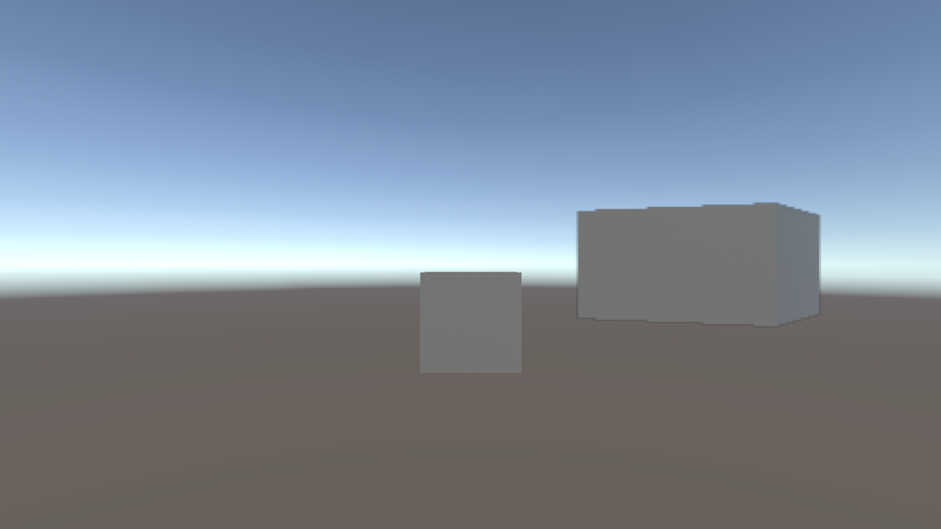
게임 뷰의 중간에 있는 큐브와 다른 각도에서 본 큐브가 오버레이로 표시되며 HDR 출력과 일치하도록 톤 매핑되었습니다.
참고: 최종 결과는 오버레이 카메라의 배치에 따라 달라질 수 있습니다.
전체 코드 샘플
커스텀 오버레이 렌더 패스 코드
다음은 예시에 제시된 스크립터블 렌더 패스에 대한 전체 코드 샘플입니다.
using UnityEngine;
using UnityEngine.Rendering;
using UnityEngine.Rendering.Universal;
using UnityEngine.Rendering.RenderGraphModule;
[SupportedOnRenderer(typeof(UniversalRendererData))] -->
public class CustomOverlayRenderPass : ScriptableRenderPass
{
Material passMaterial;
RTHandle overlayTextureHandle;
public CustomOverlayRenderPass(Material material)
{
passMaterial = material;
profilingSampler = new ProfilingSampler(nameof(CustomOverlayRenderPass));
// The render pass is executed after post processing, so the main camera target has been tonemapped but not the overlay texture
renderPassEvent = RenderPassEvent.AfterRenderingPostProcessing;
}
public void Setup(Texture overlayTex)
{
//Create an RTHandle from the overlay texture, to import it into the render graph system
if (overlayTextureHandle != overlayTex)
{
overlayTextureHandle?.Release();
overlayTextureHandle = RTHandles.Alloc(overlayTex);
}
}
public void Dispose()
{
    overlayTextureHandle?.Release();
}
class CopyData
{
public TextureHandle source;
}
class PassData
{
public TextureHandle source;
public TextureHandle overlayTexture;
public TextureHandle internalLut;
public Vector4 lutParams;
public Material material;
}
public override void RecordRenderGraph(RenderGraph renderGraph, ContextContainer frameData)
{
UniversalPostProcessingData postProcessingData = frameData.Get<UniversalPostProcessingData>();
UniversalResourceData resourceData = frameData.Get<UniversalResourceData>();
UniversalCameraData cameraData = frameData.Get<UniversalCameraData>();
TextureHandle activeCameraColor = resourceData.activeColorTexture;
// Create a texture to copy the active camera color target into
RenderTextureDescriptor colorCopyDescriptor = cameraData.cameraTargetDescriptor;
colorCopyDescriptor.depthBufferBits = (int) DepthBits.None;
TextureHandle copiedColor = UniversalRenderer.CreateRenderGraphTexture(renderGraph, colorCopyDescriptor, "_CustomCameraColorCopy", false);
// Copy the active camera color target into the texture
using (var builder = renderGraph.AddRasterRenderPass<CopyData>("Custom Overlay Render Pass - Copy Camera", out var passData))
{
    passData.source = activeCameraColor;
    builder.UseTexture(passData.source, AccessFlags.Read);
    builder.SetRenderAttachment(copiedColor, 0, AccessFlags.WriteAll);

    builder.SetRenderFunc((CopyData data, RasterGraphContext context) =>
    {
        Blitter.BlitTexture(context.cmd, data.source, new Vector4(1, 1, 0, 0), 0.0f, false);
    });
}
using (var builder = renderGraph.AddRasterRenderPass<PassData>("Custom Overlay Render Pass - Blit Overlay", out var passData))
{
passData.material = passMaterial;
builder.SetRenderAttachment(activeCameraColor, 0, AccessFlags.Write);
passData.source = copiedColor;
builder.UseTexture(passData.source, AccessFlags.Read);
// Import the overlay texture that will be copied onto the camera color, and set it as an input
passData.overlayTexture = renderGraph.ImportTexture(overlayTextureHandle);
builder.UseTexture(passData.overlayTexture, AccessFlags.Read);
// If post-processing is enabled on the main camera, apply the tonemapping to the overlay texture as well
// If post processing is disabled, the HDR color conversion will be applied after this render pass and the expected colorspace for the cameras output is the default Rec709
if (postProcessingData.gradingMode == ColorGradingMode.HighDynamicRange && cameraData.postProcessEnabled)
{
// Import the internal color LUT texture used for HDR color grading and tonemapping
// This includes any HDR color conversion URP needs for the display, so the output of the camera is in the display's color gamut
passData.internalLut = resourceData.internalColorLut;
builder.UseTexture(passData.internalLut, AccessFlags.Read);
// Pass LUT parameters to the shader
int lutHeight = postProcessingData.lutSize;
int lutWidth = lutHeight * lutHeight;
float postExposure = 1.0f;
ColorAdjustments colorAdjustments = VolumeManager.instance.stack.GetComponent<ColorAdjustments>();
if (colorAdjustments != null)
{
postExposure = Mathf.Pow(2.0f, colorAdjustments.postExposure.value);
}
passData.lutParams = new Vector4(1f / lutWidth, 1f / lutHeight, lutHeight - 1f, postExposure);
}
builder.SetRenderFunc((PassData data, RasterGraphContext context) =>
{
// Pass parameters to the shader
data.material.SetTexture("_OverlayTexture", data.overlayTexture);
// Set a keyword on the shader to enable tonemapping
bool tonemappingActive = data.internalLut.IsValid();
CoreUtils.SetKeyword(data.material, "TONEMAPPING", tonemappingActive);
if (tonemappingActive)
{
data.material.SetTexture("_InternalLut", data.internalLut);
data.material.SetVector("_InternalLut_Params", data.lutParams);
}
// Blit the overlay texture onto the camera color
Blitter.BlitTexture(context.cmd, data.source, new Vector4(1, 1, 0, 0), data.material, 0);
});
}
}
}
커스텀 오버레이 스크립터블 렌더러 기능 코드
다음은 예시에 제시된 스크립터블 렌더러 기능에 대한 전체 코드 샘플입니다.
using UnityEngine;
using UnityEngine.Rendering;
using UnityEngine.Rendering.Universal;
public class CustomOverlayRendererFeature : ScriptableRendererFeature
{
public Shader hdrShader;
public RenderTexture passOverlayTexture;
Material passMaterial;
CustomOverlayRenderPass overlayRenderPass = null;
public override void AddRenderPasses(ScriptableRenderer renderer, ref RenderingData renderingData)
{
// Render the overlay onto the main camera during Game view rendering only, for the last camera in the camera stack
if (renderingData.cameraData.cameraType != CameraType.Game || !renderingData.cameraData.resolveFinalTarget)
return;
// Pass the overlay texture at runtime in case it changes
overlayRenderPass.Setup(passOverlayTexture);
// Enqueue the render pass to be executed
renderer.EnqueuePass(overlayRenderPass);
}
public override void Create()
{
// Create a blit material from the given shader
passMaterial = CoreUtils.CreateEngineMaterial(hdrShader);
// Create the render pass
overlayRenderPass = new CustomOverlayRenderPass(passMaterial);
}
protected override void Dispose(bool disposing)
{
// Destroy the render pass resources
CoreUtils.Destroy(passMaterial);
overlayRenderPass.Dispose();
}
}
커스텀 오버레이 셰이더 코드
다음은 예시에 제시된 셰이더에 대한 전체 코드 샘플입니다.
Shader "Custom/CustomOverlayBlit"
{
    SubShader
    {
        Tags{ "RenderPipeline" = "UniversalPipeline" }

        Pass
        {
            ZWrite Off ZTest Always Blend Off Cull Off

            HLSLPROGRAM
                #pragma target 2.0
                #pragma editor_sync_compilation
                #pragma vertex Vert
                #pragma fragment Frag
                #pragma multi_compile_local_fragment _ TONEMAPPING

                #include "Packages/com.unity.render-pipelines.universal/ShaderLibrary/Core.hlsl"
                #include "Packages/com.unity.render-pipelines.core/Runtime/Utilities/Blit.hlsl"
                #include "Packages/com.unity.render-pipelines.core/ShaderLibrary/Color.hlsl"

                TEXTURE2D(_InternalLut);
                TEXTURE2D_X(_OverlayTexture);

                float4 _InternalLut_Params;

                #define LutParams _InternalLut_Params.xyz
                #define PostExposure _InternalLut_Params.w

                half3 ApplyTonemapping(half3 input, TEXTURE2D_PARAM(lutTex, lutSampler), float3 lutParams, float exposure)
                {
                    input *= exposure;
                    float3 inputLutSpace = saturate(LinearToLogC(input)); // LUT space is in LogC
                    return ApplyLut2D(TEXTURE2D_ARGS(lutTex, lutSampler), inputLutSpace, lutParams);
                }

                half4 Frag(Varyings input) : SV_Target
                {
                    // Get the original camera color
                    half4 color = FragBlit(input, sampler_LinearClamp);

                    // Get the overlay color
                    half4 overlay = SAMPLE_TEXTURE2D_X(_OverlayTexture, sampler_LinearClamp, input.texcoord);

                    // Tonemap the overlay
                    #if TONEMAPPING
                    overlay.rgb = ApplyTonemapping(overlay.rgb, TEXTURE2D_ARGS(_InternalLut, sampler_LinearClamp), LutParams, PostExposure);
                    #endif

                    // Blend overlay and color
                    color.rgb = color.rgb * (1.0 - overlay.a) + overlay.rgb * overlay.a;
                    return color;
                }

            ENDHLSL
        }
    }
}