URP での Tilemap Renderer による 2D ライティングの有効化
URP で 2D ライティングを有効にするには、Tilemap Renderer コンポーネントを使用するために必要な設定を行います。
Tilemap Renderer を URP 2D とともに使用して、タイルやタイルマップ、特に擬似深度のシミュレーションを行うアイソメトリックタイルマップで 2D ライティングを有効にできます。これを行うには、プロジェクトを設定し、以下の方法で Tilemap Renderer の設定を調整する必要があります。
プロジェクトのスクリプタブルレンダーパイプラインに 2D Renderer Data アセットを選択すると、Renderer Data アセットは Tilemap Renderer の Transparency Sort Mode プロパティ設定のコントロールを引き継ぎ、Project Settings ではなく 2D Renderer Data アセットのプロパティ設定で設定を調整する必要があります。
2D ライティングシステムで Tilemap Renderer コンポーネントのレンダリングを最適化するために、Unity は Scriptable Render Pipeline Batcher で Tilemap Renderer コンポーネントのレンダリングをバッチ処理し、同じレンダリング特性を持つ他のスプライトレンダラーでの Tilemap Renderer のレンダリングパフォーマンスを向上させることができます。
2D Renderer Data アセットの Transparency Sort Mode 設定の調整
アイソメトリックタイルマップを作成する場合は、ステップの 1 つで Transparency Sort Mode (Edit > Project Settings… > Graphics > Camera Settings) を Custom Axis に設定し、Unity が等角投影法の擬似深度でタイルをレンダリングするために必要な値を設定する必要があります。
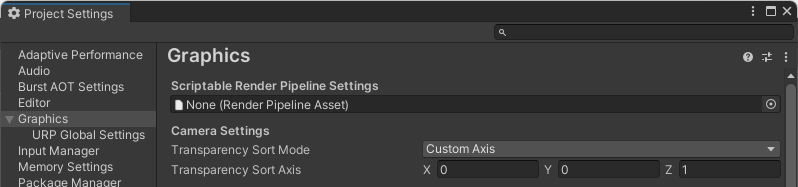
プロジェクトで 2D Renderer を Tilemap Renderer とともに使用する場合は、まず URP アセットとそれに関連する 2D Renderer Data アセットを作成します。そのためには、Asset ウィンドウを右クリックし、Create > Rendering > URP Asset (with 2D Renderer) の順に移動します。次に、プロジェクトの Scriptable Render Pipeline Settings (メニュー: Edit > Project Settings… > Graphics) の順に移動し、ユニバーサルレンダーパイプライン (URP) 2D アセットを選択します。
これを行う場合、Camera Settings (Transparency Sort Mode プロパティを含む) は非表示になります。

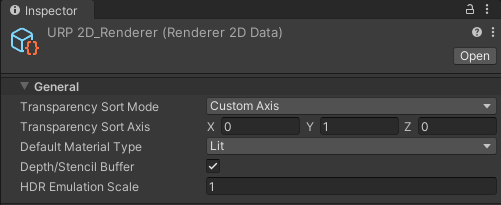
2D Renderer Data アセットが Transparency Sort Mode プロパティ設定を制御するようになり、アクティブな Renderer 2D Data アセットで設定された値が Project Settings で設定された値より優先されます。2D Renderer Data アセットを選択し、Inspector ウィンドウに移動します。General セクションで、Transparency Sort Mode を Custom Axis に設定します。
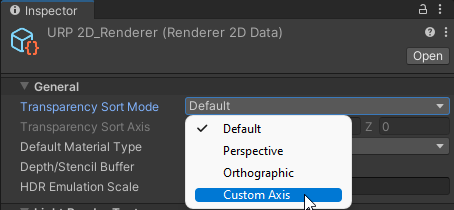
Transparency Sort Axis プロパティ設定が利用可能になります。Transparency Sort Axis には、アイソメトリックタイルマップ上のタイルのレンダリングに使用される値と同じ値を使用します。
スクリプタブルレンダーパイプラインバッチャーの有効化
SRP バッチ処理用にタイルマップレンダラーを準備するには、以下の操作を行います。
- URP で SRP バッチャーを有効にするための要件と手順を実行します。
- Tilemap Renderer コンポーネントを選択し、その Mode プロパティ設定に移動します。
- Individual または SRP Batch を選択します (ユニバーサルレンダーパイプライン (URP) バージョン 15 以降でのみサポートされています)。ノート:チャンク モードは SRP バッチャーと互換性がありません。