URP에서 타일맵 렌더러를 사용하여 2D 조명 활성화
URP에서 2D 조명을 활성화하려면 Tilemap Renderer 컴포넌트를 사용하는 데 필요한 설정을 지정해야 합니다.
타일맵 렌더러를 URP 2D와 함께 사용하여 타일 및 타일맵(특히 유사 뎁스를 시뮬레이션하는 아이소메트릭 타일맵)에 2D 조명을 적용할 수 있습니다. 이렇게 하려면 프로젝트를 설정하고 다음 방법으로 타일맵 렌더러의 설정을 조정해야 합니다.
프로젝트의 스크립터블 렌더 파이프라인에 대한 2D 렌더러 데이터 에셋을 선택하면, 렌더러 데이터 에셋이 타일맵 렌더러의 Transparency Sort Mode 프로퍼티 설정을 제어하며 프로젝트 설정이 아니라 2D 렌더러 데이터 에셋의 프로퍼티 설정에서 설정을 조정해야 합니다.
Unity는 2D 조명 시스템으로 Tilemap Renderer 컴포넌트의 렌더링을 최적화하기 위하여 Tilemap Renderer 컴포넌트의 렌더링을 스크립터블 렌더 파이프라인 배처와 함께 배칭해 타일맵 렌더러의 렌더링 성능을 동일한 렌더링 특성을 가진 다른 스프라이트 렌더러와 함께 향상시킬 수 있습니다.
2D 렌더러 데이터 에셋의 투명도 정렬 모드 설정 조정
아이소메트릭 타일맵을 생성할 때는 투명도 정렬 모드(Edit > Project Settings… > Graphics > Camera Settings)를 Custom Axis로 설정한 뒤 Unity가 아이소메트릭 시점의 유사 뎁스로 타일을 렌더링하는 데 필요한 값으로 설정해야 합니다.
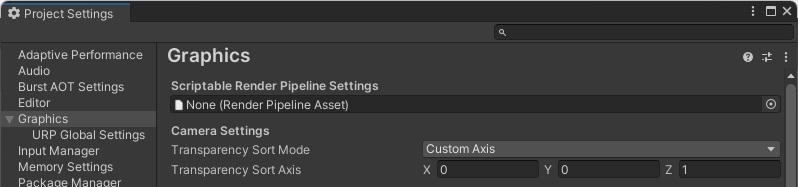
프로젝트에서 2D 렌더러를 타일맵 렌더러와 함께 사용하려면, 먼저 에셋 창을 오른쪽 클릭하여 Create > Rendering > URP Asset (with 2D Renderer)으로 이동해서 URP 에셋 및 그와 연결된 2D 렌더러 데이터 에셋을 생성해야 합니다. 이어서 프로젝트의 스크립터블 렌더 파이프라인 설정(메뉴: Edit > Project Settings… > Graphics)으로 이동해 URP(유니버설 렌더 파이프라인) 2D 에셋을 선택합니다.
이렇게 하면 Transparency Sort Mode 프로퍼티를 포함한 카메라 설정이 숨겨집니다.

이제 2D 렌더러 데이터 에셋이 Transparency Sort Mode 프로퍼티 설정을 제어하며, 활성 렌더러 2D 데이터 에셋에 설정된 값은 프로젝트 설정에 설정된 값을 대체합니다. 2D 렌더러 데이터 에셋을 선택하고 인스펙터 창으로 이동합니다. General 섹션에서 Transparency Sort Mode를 Custom Axis로 설정합니다.
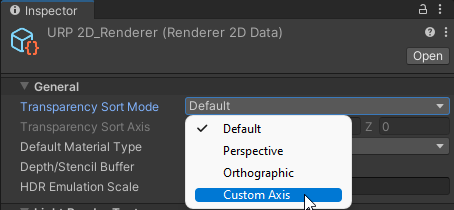
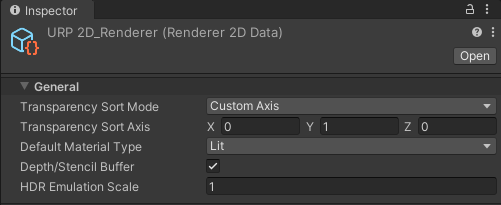
그러면 Transparency Sort Axis 프로퍼티 설정을 사용할 수 있게 됩니다. Transparency Sort Axis에는 아이소메트릭 타일맵의 타일을 렌더링하는 데 사용되는 값과 동일한 값을 사용합니다.
스크립터블 렌더 파이프라인 배처 활성화
SRP 배칭을 위한 타일맵 렌더러를 준비하는 방법은 다음과 같습니다.
- URP에서 SRP 배처를 활성화하기 위한 요구 사항과 과정을 충족합니다.
- Tilemap Renderer 컴포넌트를 선택해 해당 Mode 프로퍼티 설정으로 이동합니다.
- Individual 또는 SRP Batch 중 하나를 선택합니다(유니버설 렌더 파이프라인 버전 15 이상에서만 지원됨). 참고: Chunk 모드는 SRP 배처와 호환되지 않습니다.