在 URP 中使用图块贴图渲染器启用 2D 光照
要在 URP 中启用 2D 光照,请设置使用图块贴图渲染器 (Tilemap Renderer) 组件所需的设置。
可将图块贴图渲染器与 URP 2D 结合使用,从而在图块和图块贴图(尤其是模拟伪深度的等距图块贴图)上启用 2D 光照。因此,您需要按照以下方式设置项目并调整图块贴图渲染器 (Tilemap Renderer) 的设置。
当您为项目的可编程渲染器管线 (Scriptable Render Pipeline) 选择 2D 渲染器数据资源 (2D Renderer Data asset) 时,渲染器数据资源将接管图块贴图渲染器的透明度排序模式 (Transparency Sort Mode) 属性设置的控制并要求您调整 2D 渲染器数据资源属性设置下的设置,而不是项目设置 (Project Settings) 中的设置。
要使用 2D 光照系统优化图块贴图渲染器组件的渲染,Unity 可以使用可编程渲染器管线批处理程序 (Scriptable Render Pipeline Batcher) 对图块贴图渲染器组件 (Tilemap Renderer component) 的渲染进行批处理,以提高图块贴图渲染器与具有相同渲染特性的其他精灵渲染器的渲染性能。
调整 2D 渲染器数据资源中的透明度排序模式设置
当您创建等距图块贴图时,其中的一个步骤要求您将透明度排序模式 (Transparency Sort Mode)(编辑 (Edit) > 项目设置 (Project Settings)… > 图形 (Graphics) > 摄像机设置 (Camera Settings))设置到自定义轴 (Custom Axis),并将其设置为使 Unity 渲染具有等距透视伪深度图块的所需值。
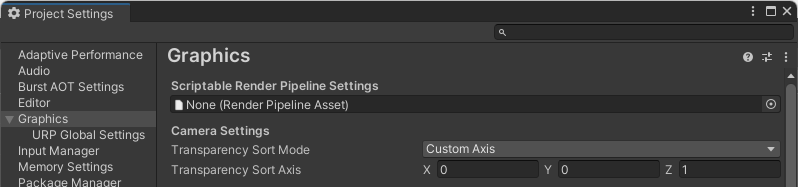
如果要在项目中将 2D 渲染器与图块贴图渲染器结合使用,请首先通过右键单击资源 (Asset) 窗口创建 URP 资源及其关联的 2D 渲染器数据资源,然后转到 创建 (Create) > 渲染 (Rendering) > URP 资源(带 2D 渲染器)(URP Asset (with 2D Renderer))。然后转到项目的可编程渲染管线设置 (Scriptable Render Pipeline Settings)(菜单:编辑 (Edit) > 项目设置 (Project Settings)… > 图形 (Graphics)),然后选择通用渲染管线 (URP) 2D 资源 (Universal Render Pipeline (URP) 2D asset)。
执行此操作时,将隐藏摄像机设置 (Camera Settings)(包括透明度排序模式 (Transparency Sort Mode) 属性)。

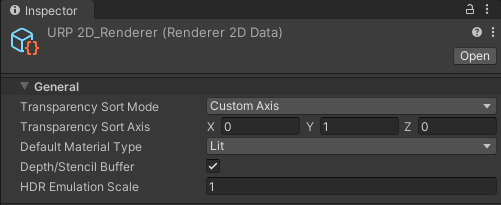
2D 渲染器数据 (2D Renderer Data) 资源现在控制透明度排序模式 (Transparency Sort Mode) 属性设置,并且激活的渲染器 2D 数据资源中设置的值将取代项目设置 (Project Settings) 中设置的值。选择 2D 渲染器数据 (2D Renderer Data) 资源,转到其检视面板 (Inspector) 窗口。在常规部分中,将透明度排序模式 (Transparency Sort Mode) 设置为自定义轴 (Custom Axis)。
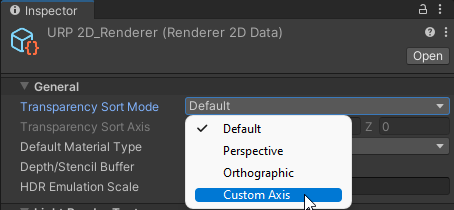
透明度排序轴 (Transparency Sort Axis) 属性设置随后变为可用。对透明度排序轴 (Transparency Sort Axis) 使用与用于渲染等距图块贴图上的图块相同的值。
启用可编程渲染器管线批处理程序
要为 SRP 批处理准备图块贴图渲染器:
- 满足在 URP 中启用 SRP 批处理程序 (SRP Batcher) 的要求和步骤。
- 选择图块贴图渲染器 (Tilemap Renderer) 组件并转到其模式 (Mode) 属性设置。
- 选择单独 (Individual) 或 SRP 批次 (SRP Batch)(仅在通用渲染管线版本 15 及更高版本中受支持)。注意:分块 (Chunk) 模式与 SRP 批处理程序不兼容。