ローカルアセットパッケージの削除
ローカルアセットパッケージ をインポートすると、Unity エディターはそれらをプロジェクトの Assets ディレクトリに配置します。
アセットが使用されていないことがわかっている場合は、プロジェクトからアセットを手動で削除できます。このアクションは、プロジェクトディレクトリの整理やローカルハードドライブのスペースの解放に役立ちます。
注意: プロジェクトで、削除するアセットが使用されていないことを確認してください。_インストール_されたパッケージとは異なり、Package Manager はローカルアセットパッケージから_インポート_されたアセットを追跡しないため、依存するアセットの削除を検出できません。
始める前に
始める前に、以下の重要な注意事項を確認してください。
-
ローカルアセットパッケージのインポート の手順に従ってアセットをインポートし、現在のプロジェクトに追加した場合にのみ、この手順を使用してアセットを削除してください。
- レジストリからインストールした UPM パッケージの削除には、この手順を使用しないでください。レジストリからインストールしたパッケージを削除する方法については、プロジェクトからの UPM パッケージの削除 を参照してください。
- Package Manager ウィンドウを使用してプロジェクトにダウンロードおよびインポートしたアセットパッケージの削除には、この手順を使用しないでください。Package Manager ウィンドウを使用してダウンロードおよびインポートしたアセットパッケージを削除する方法については、インポートしたアセットをプロジェクトから削除する を参照してください。
- この手順では、現在のプロジェクトからアセットを削除します。他のプロジェクトで使用している同じアセットは削除されません。
手順
プロジェクトから 1 つ以上のローカルアセットパッケージアイテムを削除するには、以下の手順に従います。
プロジェクトを開きます。
Package Manager ウィンドウを開き、ナビゲーションパネル から コンテキストを選択 します。
-
プロジェクトから削除するパッケージを選択し、パッケージ名 (A) とパブリッシャー名 (B) を書き留めます。これらの名前は、後のステップでアセットディレクトリを特定するのにヘルプます。
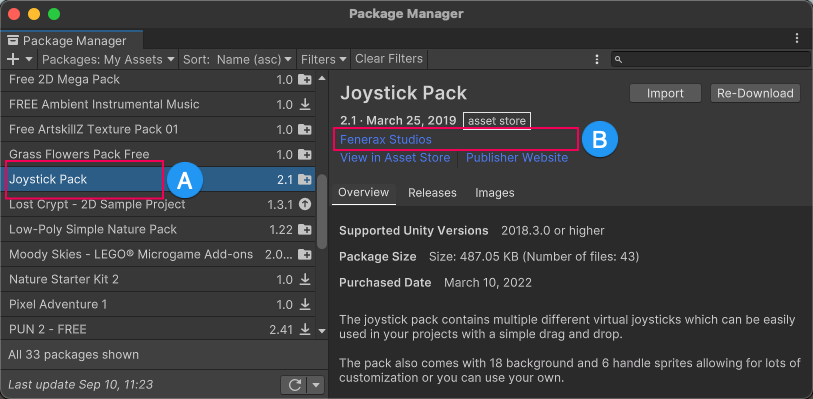
My Assets コンテキストには、パッケージ名 (A) とパブリッシャー名 (B) が表示されます Project ウィンドウを開きます。
Assetsディレクトリを展開し、前のステップで Package Manager ウィンドウで特定したパッケージのサブディレクトリを探します。-
パブリッシャーが作成したディレクトリ構造を探り (C)、それが正しいパッケージであることを確認し、削除するアセットを特定します (D)。ノート:Unity はパブリッシャーにディレクトリ名や構造を指定していません。そのため、パブリッシャーのアセットが容易に特定できるディレクトリにない場合があります。ディレクトリ構造は単純な場合も、複雑な場合もあります。
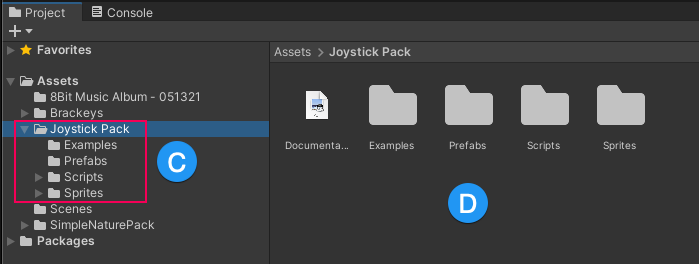
アセットフォルダーが選択された Project ウィンドウ (C) とそのコンテンツ (D) 削除するアセットを選択します。単一のアセット、複数のアセット、サブディレクトリ内のすべてのアセットなどを選択できます。
選択したアイテムを右クリックし、Delete を選択します。
重要: 削除されたアセットに依存するシーンは、コンソールウィンドウでエラーとしてレポートされません。削除によって問題が発生したと思われる場合は、パッケージを再度インポートしてください。アセットパッケージのダウンロードとインポート を参照してください。