在 URP 中为光源启用渲染层
要为项目中的光源启用渲染层,请执行以下操作:
在 URP 资源 (URP Asset) 的光照 (Lighting) 部分中,打开更多 (More) (⋮) 菜单并选择高级属性 (Advanced Properties)。
在 URP 资源 (URP Asset) 的光照 (Lighting) 部分中,选择使用渲染层 (Use Rendering Layers)。
如何编辑渲染层名称
要编辑渲染层的名称,请执行以下操作:
转到项目设置 (Project Settings) > 标签和层 (Tags and Layers)。
在渲染层 (Rendering Layers) 部分中编辑渲染层名称。
如何将渲染层与光源一起使用
本节将介绍如何配置以下应用示例:
场景包含两个点光源(图中标记为
A和B)和两个球体游戏对象(图中的C和D)。光源
A影响球体D,但不影响球体C。光源B影响球体C,但不影响球体D。
下图展示了此示例:
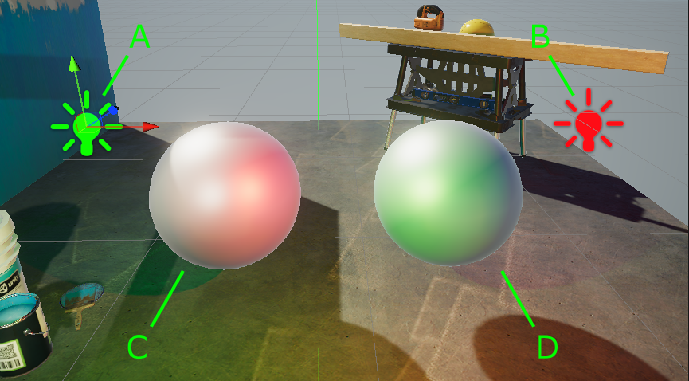
光源 A 影响球体 D,但不影响球体 C。光源 B 影响球体 C,但不影响球体 D。
要实现此示例,请执行以下操作:
在您的项目中启用渲染层。
创建两个点光源(命名为
A和B)和两个球体(命名为C和D)。放置这些对象,使两个球体都在光源的发射范围内。转到项目设置 (Project Settings) > 标签和层 (Tags and Layers)。将渲染层 1 重命名为
Red,将渲染层 2 重命名为Green。-
选择光源
A,将其颜色更改为绿色。选择光源B,将其颜色更改为红色。进行如此设置后,两个光源都会影响两个球体。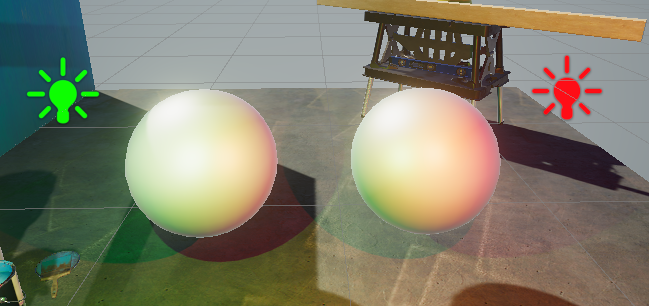
两个光源都会影响两个球体。 -
对光源和球体进行以下设置:
光源
A:在属性光源 (Light) > 渲染 (Rendering) > 渲染层 (Rendering Layers) 中,清除所有选项,然后选择Green。光源
B:在属性光源 (Light) > 渲染 (Rendering) > 渲染层 (Rendering Layers) 中,清除所有选项,然后选择Red。球体
C:在属性网格渲染器 (Mesh Renderer) > 其他设置 (Additional Settings) > 渲染层遮罩 (Rendering Layer Mask) 中,选择所有选项,清除Green。球体
D:在属性网格渲染器 (Mesh Renderer) > 其他设置 (Additional Settings) > 渲染层遮罩 (Rendering Layer Mask) 中,选择所有选项,清除Red。现在,点光源
A影响球体D,但不影响球体C。点光源B影响球体C,但不影响球体D。
点光源 A 影响球体 D,但不影响球体 C。点光源 B 影响球体 C,但不影响球体 D。
如何自定义阴影层
在上图中,光源 A 不影响球体 C,因此该球体不会从光源 A 投射阴影。
自定义阴影层 (Custom Shadow Layers) 属性可让您配置场景,以便球体 C 从光源 A 投射阴影。
选择光源
A。在光源 (Light) > 阴影 (Shadows) 中,选择自定义阴影层 (Custom Shadow Layers) 属性。Unity 会显示层 (Layer) 属性。
在层 (Layer) 属性中,选择球体 C 所属的渲染层。
现在,光源 A 不影响球体 C,但球体 C 会从光源 A 投射阴影。
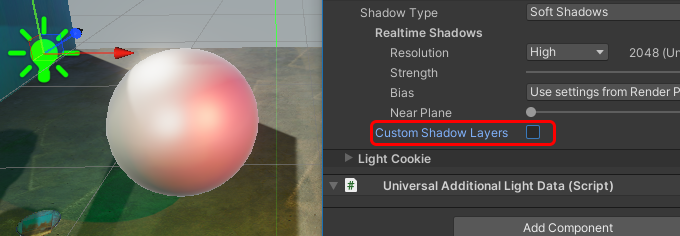
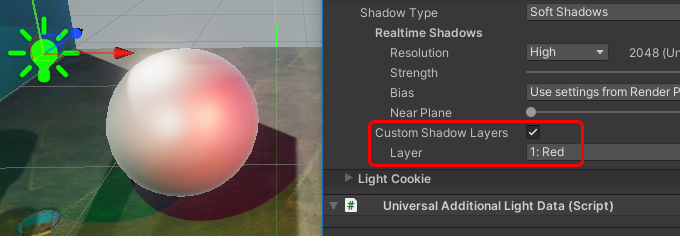
下图分别显示了自定义阴影层 (Custom Shadow Layers) 属性关闭和开启时的场景。