在 URP 中设置 2D 渲染器资源
应安装以下编辑器和包版本以开始使用 2D 渲染器:
Unity 2021.2.0b1 或更高版本
通用渲染管线版本 10 或更高版本(可通过 Package Manager 获取)
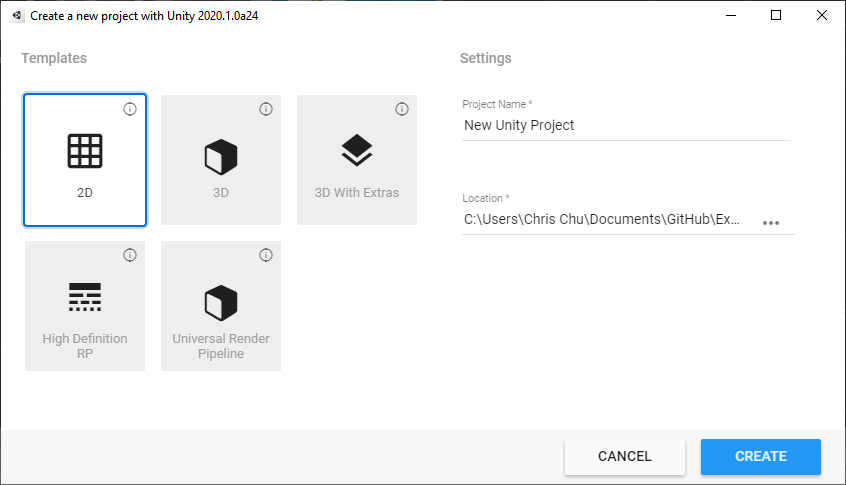
使用 2D 模板创建一个新的项目
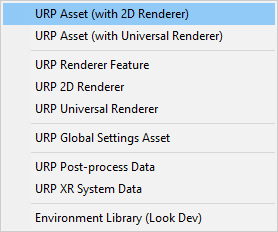
进入资源 (Assets) 菜单并选择创建 (Create) > 渲染 (Rendering) > URP 资源 (URP Asset)(带 2D 渲染器)来创建新的管线资源和渲染器资源。
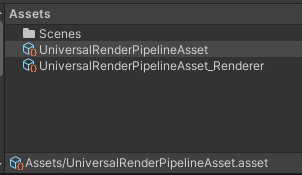
输入管线和渲染器资源的名称。该名称会自动应用于两者,并在渲染器资源的名称后面附加“_Renderer”。
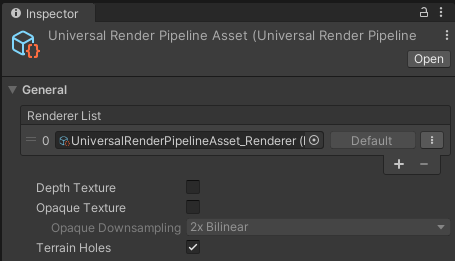
渲染器资源会自动分配给管线资源。
要设置图形质量设置,有两个选项:
选项 1:用于适合所有平台的单一设置
1. 进入编辑 (Edit) > 项目设置 (Project Settings),然后选择图形 (Graphics) 类别。
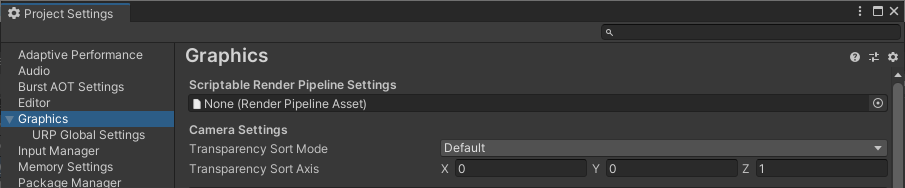
- 将先前创建的管线资源拖到可编程渲染管线设置 (Scriptable Render Pipeline Settings) 框中,然后调整质量设置。
选项 2:用于每个质量级别的设置
1. 进入编辑 (Edit) > 项目设置 (Project Settings),然后选择质量类别。
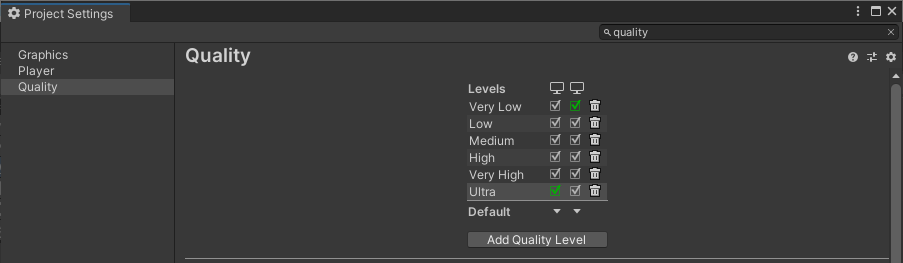
- 选择要包含在项目中的质量级别。
- 将先前创建的管线资源拖到渲染 (Rendering) 框中。

- 对项目中包含的每个质量级别和平台重复步骤 2–3。
现在项目的 2D 渲染器设置就完成了。注意:如果在项目中使用 2D 渲染器,则通用渲染管线资源中与 3D 渲染相关的一些选项不会影响最终的应用程序或游戏。