유니버설 렌더 파이프라인에서 안티앨리어싱 추가
앨리어싱은 디지털 샘플러가 실제 정보를 샘플링하고 디지털화하려고 할 때 발생하는 부작용입니다. 예를 들어 오디오나 비디오를 샘플링할 때 앨리어싱이 발생한다는 것은 디지털 신호의 형태가 원본 신호의 형태와 일치하지 않게 된다는 의미입니다. 즉, Unity가 하나의 라인을 렌더링할 때 픽셀이 라인의 정상적인 경로를 따라 화면상에 정렬되지 않아 들쭉날쭉하게 보일 수 있습니다.
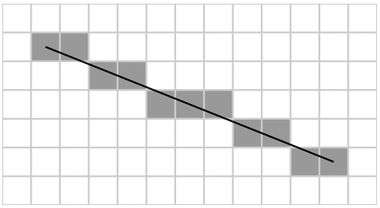
앨리어싱을 발생시키는 레스터화 프로세스의 예시.
앨리어싱을 방지하기 위해 유니버설 렌더 파이프라인(URP)은 각각 고유한 효과와 리소스 소모 강도를 지닌 여러 안티앨리어싱 방식을 제공합니다.
다음과 같은 안티앨리어싱 방법을 사용할 수 있습니다.
- FXAA (Fast Approximate Anti-aliasing)
- SMAA (Subpixel Morphological Anti-aliasing)
- TAA (Temporal Anti-aliasing)
- MSAA (Multisample Anti-aliasing)
FXAA (Fast Approximate Anti-aliasing)
FXAA는 가장자리를 픽셀 수준으로 부드럽게 처리하는 전체 화면 패스를 사용합니다. URP에서 리소스를 가장 적게 소모하는 안티앨리어싱 기법입니다.
카메라에 대해 FXAA를 선택하는 법은 다음과 같습니다.
- 씬 뷰 또는 계층 창에서 카메라를 선택하고 인스펙터에서 확인합니다.
- Rendering > Anti-aliasing으로 이동하여 Fast Approximate Anti-aliasing (FXAA)를 선택합니다.
참고: 모바일 플랫폼의 안티앨리어싱의 경우 Unity는 FXAA를 사용할 것을 권장합니다.
SMAA는 이미지의 테두리에서 패턴을 찾아내고, 발견된 패턴에 따라 테두리의 픽셀을 블렌딩합니다. 이 안티앨리어싱 방식은 FXAA보다 훨씬 선명한 결과를 제공합니다.
카메라에 대해 SMAA를 선택하는 법은 다음과 같습니다.
- 씬 뷰 또는 계층 창에서 카메라를 선택하고 인스펙터에서 확인합니다.
- Rendering > Anti-aliasing으로 이동하여 Subpixel Morphological Anti-aliasing (SMAA)을 선택합니다.
TAA (Temporal Anti-aliasing)
TAA는 컬러 기록 버퍼의 프레임을 사용하여 여러 프레임에 걸쳐 가장자리를 부드럽게 처리합니다. TAA는 시간 경과에 따라 효과를 계산하기 때문에 극단적인 상황(예: 게임 오브젝트가 그와 대비되는 표면 앞에서 빠르게 움직이는 경우)에서 고스팅 결함이 발생할 때가 많습니다. TAA는 모션 벡터를 사용합니다.
카메라에 대해 TAA를 선택하는 법은 다음과 같습니다.
- 씬 뷰 또는 계층 창에서 카메라를 선택하고 인스펙터에서 확인합니다.
- Rendering > Anti-aliasing으로 이동하여 Temporal Anti-aliasing (TAA)을 선택합니다.
다음 기능은 TAA와 함께 사용할 수 없습니다.
MSAA (Multisample Anti-aliasing)
MSAA는 모든 픽셀의 뎁스와 스텐실 값을 샘플링하고 해당 샘플을 결합하여 최종 픽셀을 생성합니다. 결정적으로 MSAA는 공간 앨리어싱 문제를 해결하고, 다른 앨리어싱 기법보다 삼각형 가장자리 앨리어싱 문제를 효과적으로 해결합니다. 하지만 스페큘러 또는 텍스처 앨리어싱과 같은 셰이더 앨리어싱 문제는 해결하지 못합니다.
MSAA는 대부분의 하드웨어에서 다른 안티앨리어싱 방식보다 리소스를 더 많이 소모합니다. 하지만 포스트 프로세싱 안티앨리어싱에서 실행하거나 커스텀 렌더 기능을 사용하지 않는 Tiled GPU에서 실행할 경우 MSAA는 다른 안티앨리어싱 유형보다 리소스를 더 적게 사용합니다.
MSAA는 하드웨어 안티앨리어싱 방법입니다. 즉, 포스트 프로세싱 효과인 다른 방법들과 함께 사용할 수 있습니다. 하지만 MSAA를 TAA와는 함께 사용할 수 없습니다.
MSAA를 활성화하는 방법은 다음과 같습니다.
- 인스펙터에서 URP Asset을 엽니다.
- Quality > Anti Aliasing (MSAA)으로 이동한 후 원하는 MSAA 레벨을 선택합니다.
이용 가능한 설정에 대한 자세한 내용은 URP 에셋의 MSAA 설정을 참조하십시오.
참고: StoreAndResolve 저장 동작을 지원하지 않는 모바일 플랫폼의 URP Asset에서 Opaque Texture를 선택하면 Unity는 런타임 시점에 MSAA 프로퍼티가 Disabled로 설정된 것처럼 MSAA 프로퍼티를 무시합니다.