パーティクルのレンダリングとシェーディング
Renderer モジュールのプロパティがどのように作用し、パーティクルの画像やメッシュが他のパーティクルによって変換、シェーディング、上書きされるのか、その仕組みを理解します。
描画モード
描画モードは、2D Billboard グラフィックスモードと Mesh モードから選択できます。3D Mesh を使用することで、岩などの固形のゲームオブジェクトを表現する時にパーティクルに真実味を加えることができるだけでなく、雲、火の玉、水などの量感も改善することができます。メッシュをパーティクルシステムの Mesh 描画モードで機能させるには、メッシュの読み取り/書き込みを有効にする必要があります。パーティクルシステムにメッシュを割り当てると (Inspector ウィンドウの Meshes リストを使用)、Unity ではそれらのメッシュの読み取り/書き込み有効化設定が自動的に有効になります。
Billboard 描画モード
2D ビルボードグラフィックスを使用すると、描画するモードによって、特定の用途に適したさまざまな結果が得られます。
- Billboard モードは、どの向きから見ても外観が似ている物のかたまり (雲など) を表すパーティクルに役立ちます。
- Horizontal Billboard モードは、パーティクルが地面を覆う場合 (ターゲットの指示表示や、魔法の呪文のエフェクトなど)、または地面に対して平行に飛んだり浮かんだりする平らなオブジェクトの場合に、使用できます。
- Vertical Billboard モードはそれぞれのパーティクルを直立させ、XZ 平面に対して垂直にしますが、Y 軸に沿って回転させることもできます。これは平行投影カメラを使用している場合に、パーティクルの大きさを一定に保つために便利です。
- Stretched Billboard モードは、従来のアニメーターが使用してきた “伸縮と潰し” の技術と同様の方法で、パーティクルの見た目のスピードを強調します。Stretched Billboard モードでは、パーティクルはカメラに面するように整列し、その速度にも合わせることに注意してください。このモードでは、Velocity Scale の値に関わらず (仮に 0 に設定されていたとしても)、パーティクルはその速度に合わせて揃います。
Billboard 描画モードを使用すると、Normal Direction (法線の方向) を使用して、平らな長方形のビルボードに球面的なシェーディングを作成できます。これは、パーティクルにライティングを適用するマテリアルを使用する場合に、3D パーティクルのような視覚効果を作成するために役立ちます。
Mesh Distribution: Non-uniform Random
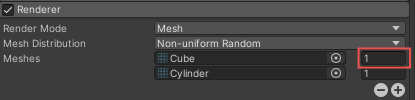
Mesh Distribution (メッシュの分布) が Non-uniform Random (不均一ランダム) に設定されている場合は、特定のメッシュがパーティクルにランダムに割り当てられる頻度をカスタマイズできます。このカスタマイズには、Meshes リストと Mesh Weighting フィールドを使用します。
Meshes リストの左側のフィールドには、パーティクルシステムで使用するメッシュが含まれ、右側のフィールド (上の画像の赤枠で強調された部分) には、そのメッシュの重み付けが含まれます。各メッシュの Mesh Weighting フィールドを使用して、そのメッシュがパーティクルに割り当てられる頻度を、他のすべてのメッシュと比較してコントロールします。これはデフォルトで 1 に設定されており、この場合はメッシュが割り当てられる可能性は同等になります。
Meshes リストにメッシュを追加するには、追加 (+) アイコンを選択します。Meshes リストからメッシュを削除するには、メッシュを選択して削除 (-) アイコンを選択します。