グラフィックス API の設定
Unity では、ビルトインのグラフィックス API セットか Unity エディターで選択したグラフィックス API を使用できます。
Unity のデフォルトのグラフィックス API を使用するには以下を行います。
Player 設定 (メニュー: Edit > Project Settings > Player) を開きます。
-
Other Settings > Rendering セクションに移動し、各プラットフォーム (Windows/Mac/Linux) 用の Auto Graphics API を有効にします。
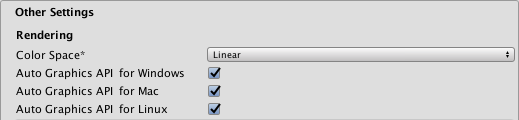
デフォルトのグラフィックス API の使用
各プラットフォーム (Windows/Mac/Linux) 用の Auto Graphics API を有効にすると、プレイヤービルドにビルトインのグラフィックス API のセットが追加され、ランタイムに適切なものを使用して最も効率の良い状態が提供されます。
デフォルトグラフィックス API のオーバーライド
デフォルトのグラフィックス API をオーバーライドし、エディターとプレイヤーに別のグラフィックス API を使用できます。以下のステップを実行します。
-
Player settings > Other settings > Rendering セクションで、各プラットフォーム (Windows/Mac/Linux) 用の Auto Graphics API を無効にします。
各プラットフォーム (Windows/Mac/Linux) 用の Auto Graphics API を無効にすると、Unity エディターはそのプラットフォームでサポートされているグラフィックス API のリストを表示し、リストの一番上の API を使用します。Graphics API リストの一番上のグラフィックス API はデフォルトの API です。デフォルトの API が特定のプラットフォームでサポートされていない場合、Graphics API リストの 2 番目の API を使用します。
-
Add (+) ボタンを選択し、ドロップダウンからグラフィックス API を選択します。
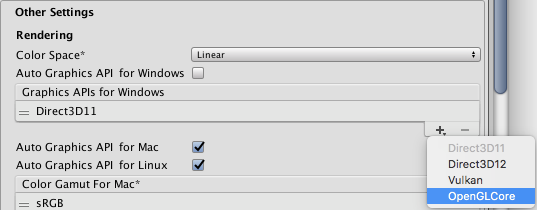
Windows の Graphics API リストに OpenGLCore を追加
リスト内のグラフィックス API の順番は変更できます。例えば、エディターでアプリケーションが OpenGL Core を実行する状態を確認するには、OpenGLCore をリストの一番上に移動すると、エディターは OpenGL Core によるレンダリングに切り替わります。
プラットフォームとシェーダー言語のセマンティクス間でのグラフィックスレンダリングの挙動については、プラットフォーム特有のレンダリングの違い を参照してください。