配置图形 API
Unity 使用内置的图形 API 集或在 Unity Editor 中选择的图形 API。
要使用 Unity 的默认图形 API,请执行以下操作:
打开播放器设置 (Player settings)(菜单:编辑 (Edit) > 项目设置 (Project Settings) > 播放器 (Player)。
-
导航到__其他设置 (Other Settings)__ > 渲染 (Rendering) 部分,然后启用__平台 (Windows/Mac/Linux) 自动图形 API (Auto Graphics API)__:

使用默认图形 API
启用__平台 (Windows/Mac/Linux) 自动图形 API (Auto Graphics API)__ 时,播放器构建中包括一组内置图形 API,并在运行时使用适当的图形 API 生成最适合的方案。
覆盖默认图形 API
您可以覆盖默认图形 API,并在 Editor 和 Player 中使用备用图形 API。按照以下步骤操作:
-
在播放器设置 (Player settings) > 其他设置 (Other settings) > 渲染 (Rendering) 部分中,禁用平台 (Windows/Mac/Linux) 自动图形 API (Auto Graphics API)。
禁用__平台 (Windows/Mac/Linux) 自动图形 API (Auto Graphics API)__ 时,Unity Editor 会显示该平台支持的图形 API 列表,并使用列表中的第一个 API。Graphics API 列表顶部的图形 API 是默认 API。如果特定平台不支持默认 API,Unity 将使用 Graphics API 列表中的下一个 API。
-
选择添加 (Add, +) 按钮,然后从下拉选单中选择图形 API。
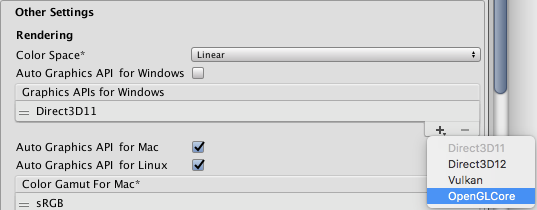
将 OpenGLCore 添加到 Graphics APIs for Windows 列表。
您可以给列表中的图形 API 重新排序。例如,要查看应用程序如何在 Editor 中的 OpenGL 上运行,请将 OpenGLCore 移动到列表顶部,Editor 会切换为使用 OpenGL Core 渲染。
如需了解有关平台与着色器语言语义之间的图形渲染行为方式的更多信息,请参阅平台特定的渲染差异。