Grid and Snap ツールバーのオーバーレイ
Grid and Snap のオーバーレイを使用して、シーンのグリッドの外観、ゲームオブジェクトのグリッドへのスナップ方法、ゲームオブジェクトの増分移動方法を変更できます。
Grid and Snap オーバーレイの設定は、すべてのシーンビューに対してグローバルです。
Grid and Snap オーバーレイから、Toggle grid visibility と Toggle grid snapping のボタンの横にあるドロップダウン矢印を選択して、それぞれ Grid Visual と Snapping のメニューを開きます。
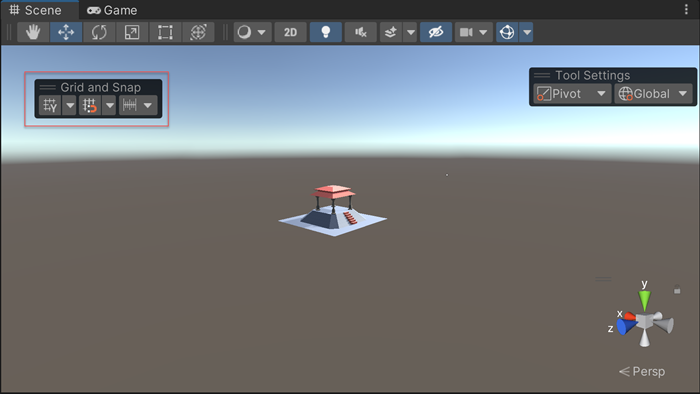
Grid and Snap オーバーレイのリファレンス
| プロパティ | 説明 |
|---|---|
| Grid size field | 現在のグリッドサイズ値として使用する値を入力します。この値によって、すべての軸でグリッドのサイズが均等に設定されます。 |
| Toggle grid visibility | Toggle grid visibility を選択して、シーンビューのグリッドを表示または非表示にします。 |
| Open the Grid Visual menu | Toggle grid visibility の横にある下向き矢印を選択して、Grid Visual メニューを開きます。 |
| Toggle grid snapping | グリッドへの自動スナップを有効にします。グリッドへの自動スナップが有効な場合、アイコンは青色になります。 |
| Open the Snapping menu | Toggle grid snapping の横にある下向き矢印を選択して、Snapping メニューを開きます。 |
Grid Visual メニューのリファレンス
| プロパティ | 説明 |
|---|---|
| Grid Plane | グリッドを表示する軸を選択します。 |
| 不透明度 | 不透明度スライダーを使用して、グリッドの不透明度を変更します。 |
| Move to | Handle を選択して、グリッドを選択したゲームオブジェクトのハンドルに移動します。グリッドをデフォルトの位置 (0, 0, 0) に戻すには、Origin を選択します。 |
Snapping メニューのリファレンス
| プロパティ | 説明 |
|---|---|
| Grid Size | グリッドビジュアルのサイズと移動ツールに使用する増分スナップ値を設定します。 |
| Snap to Grid | グリッド上に存在する絶対位置へのゲームオブジェクトのスナップを有効にします。このオプションは、ハンドル回転が Global に設定されている場合にのみ機能します。 |
| Rotate | 回転ツールで使用する増分スナップ値を入力します。 |
| Scale | スケールツールで使用する増分スナップ値を入力します。 |
| Align Selected | 選択したゲームオブジェクトの位置を揃える軸を選択します。 |