Lit マスターノード
HD レンダーパイプライン (High Definition Render Pipeline、HDRP) で Lit マスターノードを使うと、物理ベースのマテリアルをカスタムレンダリングすることができます。サブサーフェス散乱、異方性、遊色、スペキュラーカラーおよび半透明度などの様々なエフェクトをサポートします。
Lit マスターノードは、Lit シェーダーグラフの宛先ノードです。他のシェーダーグラフに添付してマテリアルの外観を制御するプロパティーを編集できる、ポートが含まれています。マテリアルをカスタマイズするには、これらのスロットに付随する入力を、独自の値でオーバーライドしなければなりません。
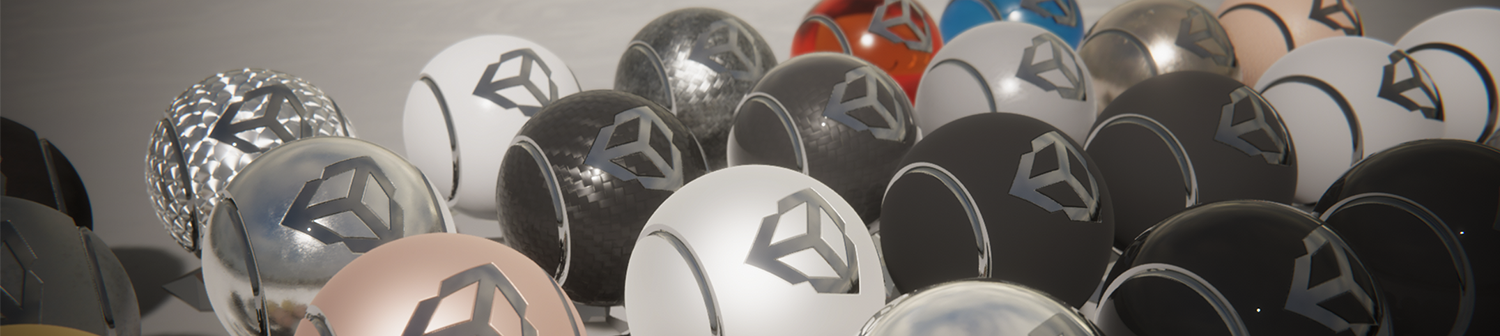
Lit マテリアルの作成と編集
このマスターノードを使うマテリアルの作成および編集に関しては、HDRP シェーダーグラフの作成と編集 を参照してください。シェーダーグラフからマテリアルを作成するときは、Blackboard で展開されるプロパティーは Exposed Properties セクションに表示されます。
プロパティー
マスターノード、および各マテリアルにはプロパティーがあります。マテリアルプロパティー はシェーダーを使うマテリアルの Inspector にあります。マスターノードのプロパティーは、シェーダーグラフの中で、2 つのセクションに分かれています。
- Master Node 入力ポート: マスターノード上のシェーダーグラフ入力ポートです。他のノードの出力に繋げたり、または場合によっては独自の値を入力することができます。
- Master Node 設定メニュー: マスターノードをカスタマイズして、追加の入力ポートを展開するために使う設定です。
Master Node 入力ポート
次の表は、プロパティータイプと各ポートに使われるシェーダーステージを含む、Lit マスターノードの入力ポートを示しています。シェーダーステージに関する詳細は、シェーダーステージ を参照してください。
| プロパティー | 型 | ステージ | 説明 |
|---|---|---|---|
| Vertex Position | Vector 3 | Vertex | 頂点ごとのマテリアルのオブジェクト空間位置です。 |
| Vertex Normal | Vector 3 | Vertex | 頂点ごとのマテリアルのオブジェクト空間法線です。 |
| Vertex Tangent | Vector 3 | Vertex | 頂点ごとのマテリアルのオブジェクト空間接線です。 |
| Base Color | Vector 3 | Fragment | マテリアルの色です。画像を添付するには、マスターノードにサンプル Texture2D を繋げてください。 |
| Normal | Vector 3 | Fragment | ピクセルの法線です。座標空間を修正するには、Fragment Normal Space 設定を使います。 |
| Bent Normal | Vector 3 | Fragment | フラグメントの ベント法線 です。 |
| Subsurface Mask | Float | Fragment | マテリアル全体のスクリーンスペースブラーエフェクトの強度です。 このポートは Material Type を Subsurface Scattering に設定したときのみ表示されます。 |
| Tangent | Vector 3 | 接線空間で、ピクセルの異方性エフェクトの方向を定義するテクスチャを割り当てます。指定された方向に鏡面ハイライトを伸縮させます。 このポートは Material Type を Anisotropy に設定したときのみ表示されます。 |
|
| Anisotropy | Float | Fragment | 指定された方向に鏡面ハイライトを伸縮させます。マイナス値はエフェクトを垂直にし、プラス値は水平にします。 このポートは Material Type を Anisotropy に設定したときのみ表示されます。 |
| Thickness | Float | Fragment | トランスミッションエフェクトの強度です。値が高いほどエリアが厚くなり、厚みのあるエリアほど発光が少なくなります。期待範囲は 0 から 1 です。 このポートは Material Type を Subsurface Scattering または Translucent に設定したときのみ表示されます。 |
| Diffusion Profile | 拡散プロファイル | Fragment | マテリアルがサブサーフェス散乱およびトランスミッションにどの 拡散プロファイル を使うかを特定します。 このポートは Material Type を Subsurface Scattering または Translucent にしたときのみ表示されます。 |
| Iridescence Mask | Float | Fragment | 遊色エフェクトの強度です。 このポートは Material Type を Iridescence に設定したときのみ表示されます。 |
| Iridescence Layer Thickness | Float | Fragment | 遊色の厚みです。エフェクトの色を修正します。 このポートは Material Type を Iridescence に設定したときのみ表示されます。 |
| Specular Color | Vector 3 | Fragment | 鏡面ハイライトの色です。 このプロパティーは Material Type を Specular Color に設定したときのみ表示されます。 |
| Coat Mask | Float | Fragment | マテリアル上でクリアコートエフェクトをシミュレーションして、車の塗装やプラスチックのようなマテリアルを模倣します。 |
| Metallic | Float | Fragment | マテリアルのメタリック値です。1 はメタル、0 は非メタルを示します。 |
| Smoothness | Float | Fragment | マテリアルの滑らかさです。スムーズな表面に当たるすべての光線は、予測可能な一定の角度で跳ね返ります。光を鏡のように反射する完全にスムーズな表面を作るには、この値を 1 に設定します。スムーズでない表面は(光がマイクロサーフェスの凸凹に当たるため)より広い範囲の角度で光を反射するため、リフレクションにはディテールがあまり反映されず、拡散されたパターンにおいて表面一帯に広がります。 |
| アンビエントオクルージョン | Float | Fragment | 拡散グローバルイルミネーションの強度の乗数です。0 に設定すると、すべてのグローバルイルミネーションを除去します。 |
| Specular Occlusion | Float | Fragment | スペキュラーグローバルイルミネーションの強度に使う乗数です。 このプロパティーは、Specular Occlusion Mode を Custom に設定したときのみ表示されます。 |
| Emission | Vector 3 | Fragment | エミッションカラーとその強度です。 |
| Alpha | Float | Fragment | マテリアルのアルファ値を定義します。透明またはアルファクリップに使われます。予測範囲は 0-1 です。 |
| Alpha Clip Threshold | Float | Fragment | HDRP が各ピクセルをレンダリングするか決定するために使う、アルファ値の限度を設定します。ピクセルのアルファ値がこのしきい値と同等または高い場合、HDRP はピクセルをレンダリングします。 このポートは Alpha Clipping 設定が有効なときのみ表示されます。 |
| Alpha Clip Threshold Depth Prepass | Float | Fragment | HDRP が透明深度プレパスに使う、アルファ値制限を設定します。 このポートはサーフェスタイプを Transparent に設定して Transparent Depth Prepass 設定を有効にしたときのみ表示されます。 |
| Alpha Clip Threshold Depth Postpass | Float | Fragment | HDRP が透明深度ポストパスに使う、アルファ値制限を設定します。 このポートはサーフェスタイプを Transparent に設定して Transparent Depth Postpass 設定を有効にしたときのみ表示されます。 |
| Alpha Clip Threshold Shadow | Float | Fragment | アルファクリッピングシャドウに別のしきい値を設定します。 このポートはサーフェスタイプを Transparent に設定して Alpha Clipping と Use Shadow Threshold 設定を有効にしたときのみ表示されます。 |
| Specular AA Screen Space Variance | Float | Fragment | 0 から 1 の間に設定する ジオメトリックスペキュラーアンチエイリアシング の強度です。値が高いほど、エイリアシングの少ないよりぼやけた結果になります。 このポートは、Geometric Specular AA 設定が有効になっているときのみ表示されます。 |
| Specular AA Threshold | Float | Fragment | HDRP がアーティファクトを減らすためにスムースネス値から減算する最大値です。 このポートは、Geometric Specular AA 設定が有効になっているときのみ表示されます。 |
| RefractionIndex | 屈折率は真空状態における光のスピードとマテリアルの媒体における光のスピードの比率を定義します。値が高いほど、より大きな屈折を生みます。 このポートは Refraction Model を None 以外の値に設定したときのみ表示されます。 |
||
| Transmittance Color | 屈折マテリアルは、マテリアルを通過する光に色を付けることができます。この入力を使って、色を定義してください。 このポートは Refraction Model を None 以外の値に設定したときのみ表示されます。 |
||
| Transmittance Absorption Distance | 透過カラーがフル強度でインシデントライトに影響するオブジェクトの厚みを設定します。 このポートは Refraction Model を None 以外の値に設定したときのみ表示されます。 |
||
| Distortion Vector | Vector 2 | Fragment | マテリアルを通過するライトに歪みベクトルを設定します。このポートは Surface Type を Transparent に設定し、Distortion 設定を有効にしたときのみ表示されます。 |
| Distortion Blur | Float | Fragment | 歪みにブラー強度を設定します。 このポートは Surface Type を Transparent に設定し、Distortion 設定を有効にしたときのみ表示されます。 |
| Baked GI | Vector 3 | Fragment | ビルトイン拡散グローバルイルミネーション (GI) ソリューションを設定した値に置き換えます。これはメッシュのフロント フェイス 限定です。 このポートは Override Baked GI 設定が有効なときのみ表示されます。 |
| Baked Back GI | Vector 3 | Fragment | ビルトイン拡散グローバルイルミネーション (GI) ソリューションを設定した値に置き換えます。これはメッシュのバック フェイス 限定です。 このポートは Override Baked GI 設定が有効なときのみ表示されます。 |
| Depth offset | Float | Fragment | シェーダーがフラグメントの深度を増やすために使う値です。 このポートは Depth Offset 設定が有効なときのみ表示されます。 |
Master Node 設定メニュー
以下のプロパティーを表示するには、マスターノードの右上にあるギアアイコンをクリックしてください。
| プロパティー | 説明 |
|---|---|
| Precision | シェーダーが処理する演算の精度を選択します。精度の低い演算は速いですが、鏡面ハイライトの強度が不正確であるといった問題が生じます。 • Inherit: グローバルの精度設定を使います。これは最も正確性の高い設定であり、精度の問題は全く生じませんが、シェーダー演算は他の値よりも遅くなります。 • Float: 単精度浮動小数点数を使います。各演算のリソース負荷を減少させるため、計算のスピードが上がります。 • Half: 半精度浮動小数点数を使います。これは最も速い精度レベルで、リソース負荷は最も小さいです。この精度設定は、例えばアーティファクトの量子化 (バンディング) や強度のクリッピングなど、最も問題を生じやすい設定です。 |
| Surface Type | ドロップダウンを使って、マテリアルが透明度をサポートするかを定義します。Transparent Surface Type のマテリアルは、Opaque Surface Type のマテリアルよりも、レンダリングによりリソースに負荷がかかります。HDRP は選択された Surface Type に応じて、さらにプロパティーを展開します。機能に関する情報および各 Surface Type が展開するプロパティ―のリストは、サーフェスタイプ に関するドキュメントを参照してください。 |
| Rendering Pass | ドロップダウンから、HDRP がマテリアルを処理するレンダリングパスを設定します。 • Before Refraction: レンダリングパスの前にゲームオブジェクトを描画します。つまり、HDRP は屈折を処理する際にマテリアルを含むということです。このオプションは、Surface Type ドロップダウンから Transparent を選択して展開します。 • Default: Surface Type に応じて、ゲームオブジェクトをデフォルトの不透明または透明レンダリングパスで描画します。 • Low Resolution: Default パスの後にゲームオブジェクトを半解像度で描画します。 この設定は Surface Type を Transparent に設定したときのみ表示されます。 |
| Blending Mode | ドロップダウンから、HDRP が透明マテリアルの各ピクセルの色を背景ピクセルとブレンドして演算する方法を決定します。 • Alpha: マテリアルのアルファ値を使ってオブジェクトの透明度を変更します。0は完全透明です。1は完全に不透明ですが、マテリアルは透明レンダーパス中にレンダリングされます。これは雲など、完全に可視化したいものの、時間とともにフェードさせたいビジュアルに役立ちます。 • Additive: マテリアルの RGB 値を背景色に追加します。マテリアルのアルファチャンネルが強度を調整します。0 の値は何も追加せず、1 の値はマテリアルカラーを 100% 背景色に追加します。 • Premultiply: すでにマテリアルの RGB 値とアルファチャンネルを乗算したものと想定します。画像をフィルタリングする、または異なるレイヤーを構成する際にアルファブレンディングよりも良い結果が得られます。 この設定は Surface Type を Transparent に設定したときのみ表示されます。 |
| - Preserve Specular Lighting | チェックボックスを有効にすると、アルファブレンディングは鏡面ハイライトの強度を減らしません。これはサブビームがガラスまたは水など輝きが鈍る、透明な表面のスペキュラー要素を保存します。 この設定は、Surface Type を Transparent に設定したときのみに表示されます。 |
| Sorting Priority | 重ねられた透明サーフェスのレンダリング順序を変更できます。詳細と使用例については、マテリアルソート のドキュメントを参照してください。 この設定は、Surface Type を Transparent に設定したときのみに表示されます。 |
| Receive Fog | チェックボックスを有効にすると、フォグが透明サーフェスに影響を与えられるようになります。無効にすると、HDRP がシーンでフォグを演算する際にマテリアルを考慮しません。 この設定は、Surface Type を Transparent にしたときのみ |
| Back Then Front Rendering | チェックボックスを有効にすると、HDRP がマテリアルを 2 つの別の描画呼び出しでレンダリングします。HDRP は最初の描画呼び出しでバックフェイスをレンダリングし、2 番目の呼び出しでフロントフェイスをレンダリングします。 この設定は、Surface Type を Transparent に設定したときのみに表示されます。 |
| Transparent Depth Prepass | チェックボックスを有効にすると、透明サーフェスから深度バッファにポリゴンを追加して、ソーティングを改善します。HDRP はライティングがパスする前にこの操作を実行し、プロセスは GPU パフォーマンスを向上させます。 この設定は Surface Type を Transparent に設定したときのみ表示されます。 |
| Transparent Depth Postpass | チェックボックスを有効にすると、HDRP がポストプロセスが使う深度バッファにポリゴンを追加します。HDRP はライティングパスの前にこの操作を実行します。モーションブラー または フィールドの深度 など、深度情報を使うポストプロセスエフェクトを利用する際に、この機能を有効にすると便利です。 この設定は、Surface Type を Transparent に設定したときのみに表示されます。 |
| Transparent Writes Motion Vector | チェックボックスを有効にすると、HDRP がマテリアルを使う透明なゲームオブジェクトにモーションベクトルを描画します。これにより HDRP は透明なオブジェクトに対し、モーションブラーのようなエフェクトをプロセスします。モーションベクトルに関する詳細は、モーションベクトルドキュメンテーション を参照してください。 この設定は、Surface Type を Transparent に設定したときのみに表示されます。 |
| Refraction Model | ドロップダウンから、HDRP が屈折処理をするモデルを選択します。 • None: 屈折は生じません。このオプションを選択すると屈折は無効になります。 • Box: 入射光が平面を通って出入りする、ボックス型のモデルです。空洞のある表面にこのオプションを選択します。 • Sphere: 屈折に虫眼鏡のようなエフェクトを生む球体のモデルです。固形表面にこのオプションを選択します。 • Thin: 薄いボックス面のタイプで、5 cm の厚さのボックスに相当します。薄い窓のような表面に選択します。 この設定は、Surface Type を Transparent に設定したときのみに表示されます。 |
| Distortion | チェックボックスを有効にすると、透明マテリアルを通過するライトを歪めます。 この設定は、Surface Type を Transparent に設定したときのみに表示されます。 |
| - Distortion Blend Mode | HDRP が重なった歪みサーフェスをブレンドするために使うモードを設定します。 この設定は Surface Type を Transparent に設定し、Distortion 設定を有効にしたときのみ表示されます。 |
| - Distortion Depth Test | このボックスを有効にすると、カメラに近いゲームオブジェクトが歪みエフェクトを非表示にします。そうでなければ、エフェクトは常に見えます。この機能を有効にしなければ、歪みエフェクトはレンダリングの上に現れます。 この設定は Surface Type を Transparent に設定し、Distortion 設定を有効にしたときのみ表示されます。 |
| Depth Write | チェックボックスを有効にすると、HDRP がマテリアルを使う透明ゲームオブジェクトに深度値を書きます。 この設定は、 Surface Type を Transparent に設定したときのみ表示されます。 |
| Cull Mode | ドロップダウンから、マテリアルを使う透明ゲームオブジェクトのどちらの面をカリングするかを選択します。このオプションを展開するには、Surface Type ドロップダウンから Transparent を選択します。 • Front: ジオメトリの正面を排除します。 • Back: ジオメトリの背面を排除します。 この設定は Surface Type を Transparent に設定したときのみ表示されます。 |
| Depth Test | Unity はオブジェクトをレンダリングする際、深度テストを使って、別のオブジェクトの後ろに隠れていないかを確認します。このために Unity は与えられたオブジェクトのピクセルの Z 値をテストして、深度バッファに保存された値と比較します。デフォルトにより、深度テストは Less Equal にされており、元のオブジェクトはテスト対象であるオブジェクトの前に表示されます。ドロップダウンから深度テストに使う比較関数を選択します。比較関数はそれぞれ、シェーダーのレンダリング方法を変更します。このオプションは、Surface Type ドロップダウンから Transparent を選択して展開します。 • Disabled: 深度テストを実行しません。 • Never: 決して深度テストをパスしません。 • Less: ピクセルの Z 値が保管されている値未満の場合に、深度テストをパスします。 • Equal: ピクセルの Z 値が保管されている値と等しい場合に、深度テストをパスします。 • Less Equal: ピクセルの Z バッファ値が、保管されている値未満または等しい場合に、深度テストをパスします。テストされたピクセルはその他のピクセルの前でレンダリングされます。 • Greater: ピクセルの Z 値が保管されている値を超える場合に、深度テストをパスします。 • Not Equal: ピクセルの Z 値が保管されている値と等しくない場合に、深度テストをパスします。 • Greater Equal: ピクセルの Z バッファ値が、保管されている値を超えるまたは等しい場合に、深度テストをパスします。 • Always: 常に深度テストをパスし、保管されている値との比較はありません。 この設定は Surface Type を Transparent に設定したときのみ表示されます。 |
| Double Sided | この設定を有効にすると、HDRP はジオメトリにあるポリゴンの両面をレンダリングします。機能に関する情報およびこの機能が展開するプロパティーのリストは、 両面 に関するドキュメントを参照してください。 |
| Fragment Normal Space | このドロップダウンで、マテリアルが使う法線マップスペースのタイプを選択します。 • TangentSpace: 接線空間 で法線を定義します。これを使い、メッシュ上のテクスチャをタイリングします。法線マップテクスチャは、BC7、BC5、または DXT5nm フォーマットでなければなりません。 • ObjectSpace: オブジェクト空間 で法線マップを定義します。地形のような平面マッピングゲームオブジェクトに使います。法線マップは RGB テクスチャでなければなりません。 • WorldSpace: ワールド空間で法線マップを定義します。 |
| Alpha Clipping | この設定を有効にすると、マテリアルがカットアウトシェーダーのように作用します。HDRP はその後 Threshold 値以下のアルファ値を持つピクセルを破棄します。 |
| Use Shadow Threshold | この設定を有効にすると、アルファクリッピングシャドウに別のしきい値を設定します。 |
| マテリアルタイプ | Material Type プロパティでは、マテリアルにタイプを割り当てて、選択した Material Type に応じ、異なる設定でカスタマイズすることができます。利用可能なマテリアルタイプに関する情報は、 マテリアルタイプ を参照してください。 |
| Transmission | チェックボックスを有効にすると、HDRP は厚みマップを使ってオブジェクトの半透明度をシミュレーションします。サブサーフェス散乱とトランスミッションの設定は 拡散プロファイル を利用して設定します。詳細は、Subsurface Scattering を参照してください。 この設定は Material Type を Subsurface Scattering に設定したときのみ表示されます。 |
| Energy Conserving Specular | チェックボックスを有効にすると、スペキュラーエフェクトがより強烈な場合に、HDRP はマテリアルの拡散カラーを減少させます。マテリアルのライティングにより一貫性を与え、マテリアルがより物理的に正確に見えるようになります。 この設定は Material Type を Specular Color に設定したときのみ表示されます。 |
| Receive Decals | チェックボックスを有効にすると、HDRP はマテリアルの表面にデカールを描画できるようになります。 |
| Receive SSR (Transparent) | この設定を有効にすると、HDRP はスクリーンスペースリフレクションパスを処理する際に、マテリアルを含めます。透明サーフェスタイプには、別のオプションがあります。 |
| Add Precomputed Velocity | この設定を有効にすると、Alembic ファイルに保存された事前計算された速度情報を使います。 |
| Geometric Specular AA | この設定を有効にすると、マテリアルで HDRP がジオメトリックアンチエイリアスを実行します。曲がったジオメトリの表面のスムースネス値を修正し、スペキュラーアーティファクトを除去します。機能に関する詳細およびこの機能が展開するプロパティーのリストは、ジオメトリックスペキュラーアンチエイリアシングドキュメント を参照してください。 |
| Specular Occlusion Mode | HDRP がスペキュラーオクルージョンを計算するために使うモードです。 • Off: スペキュラーオクルージョンを無効にします。 • From AO: アンビエントオクルージョンマップとカメラのビューベクトルから、スペキュラーオクルージョンを計算します。 • From AO and Bent Normal: アンビエントオクルージョンマップ、ベント法線マップ、およびカメラのビューベクトルから、スペキュラーオクルージョンを計算します。 • Custom: 独自のスペキュラーオクルージョン値を特定できます。 |
| Override Baked GI | この設定を有効にすると、2 つのベイクされた GI 入力ポート が展開されます。マテリアルはシーンでグローバルイルミネーションを無視し、代わりに独自のグローバルイルミネーション値を使いマテリアルの外観をカスタマイズできます。 |
| Depth offset | この設定を有効にすると、DepthOffset 入力ポート が展開され、フラグメントの深度値を増加させ、カメラからの距離をとるために使うことができます。 |
| DOTS instancing | ハイブリッドレンダラーと使う GPU インスタンシングを有効にします。 |
| Support LOD CrossFade | テクスチャをサンプリング中、LOD レベルを別のレベルに移動する際に生じるディザリングを HDRP が処理するかを示します。 |
マテリアルの Inspector
以下のプロパティーはシェーダーグラフの Blackboard で展開したプロパティーとともに、Inspector の Exposed Properties セクションにあります。Override ShaderGUI を true に設定すると、Material Properties セクションは表示されず、代わりに特定した ShaderGUI が表示されます。
| プロパティー | 説明 |
|---|---|
| Enable GPU instancing | このチェックボックスを有効にすると、HDRP は同じジオメトリのメッシュとマテリアルを可能な限り一度にレンダリングします。これにより、より速くレンダリングできます。HDRP は異なるマテリアルを含むメッシュや、ハードウェアが GPU インスタンシングをサポートしない場合、一括レンダリングはできません。例えばオブジェクトピボットをベースとしたアニメーションを含むゲームオブジェクトの 静的バッチ処理 はできませんが、GPU はそれらをインスタンスすることができます。 |
| Emission | マテリアルのエミッションカラーを定義します。プラス値が予測されます。 |
| Motion Vector For Vertex Animation | チェックボックスを有効にすると、HDRP は頂点アニメーションを使うゲームオブジェクトに、モーションベクトルを書きます。これは頂点アニメーションが引き起こすゴースティングを除去します。 |