URP 中的 Blending Mode
在通用渲染管线 (URP) 中的材质中,Blending Mode 属性决定了 Unity 在将材质与背景混合时如何计算透明材质的每个像素的颜色。
在 Blending Mode 的上下文中,来源 (Source) 表示设置了 Blending Mode 的透明材质,目标 (Destination) 表示与材质重叠的任何对象。
Alpha
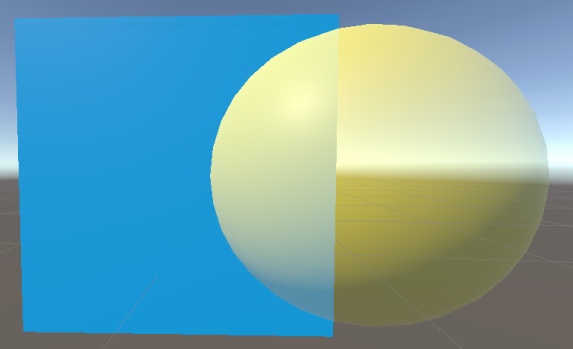
Alpha 混合模式。
Alpha 使用材质的 Alpha 值来更改对象的透明度。0 表示完全透明。255 表示完全不透明,与混合方程一起使用时,该值将转换为 1。无论材质的 Alpha 值如何,材质都将始终在透明渲染通道中渲染。此模式可以使用 Preserve Specular Lighting 属性。
Alpha 方程:
OutputRGBA = (SourceRGB * SourceAlpha) + DestinationRGB * (1 - SourceAlpha)
Premultiply
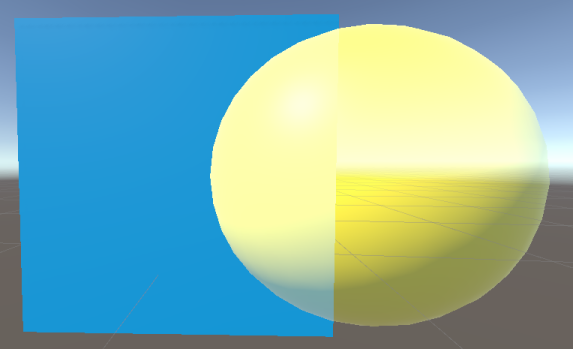
Premultiply 混合模式。
Premultiply 首先将透明材质的 RGB 值与其 Alpha 值相乘,然后对材质应用与 Alpha 类似的效果。Premultiply 的方程还允许 Alpha 值为 0 的透明材质区域具有附加混合效果。这有助于减少不透明和透明像素间重叠边缘可能出现的瑕疵。
Premultiply 方程:
OutputRGBA = SourceRGB + DestinationRGB * (1 - SourceAlpha)
Additive
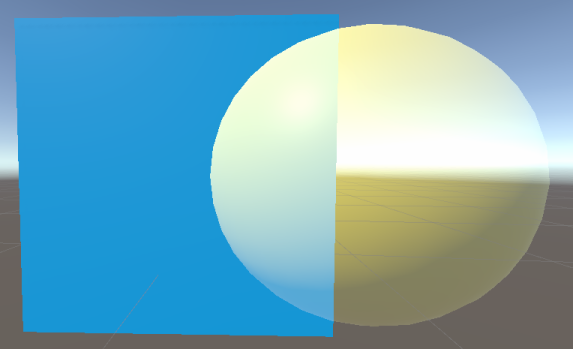
Additive 混合模式。
Additive 将材质的颜色值相加以创建混合效果。Alpha 值决定了在计算混合之前来源材质颜色的强度。此模式可以使用 Preserve Specular Lighting 属性。
Additive 方程:
OutputRGBA = (SourceRGB * SourceAlpha) + DestinationRGB
Multiply
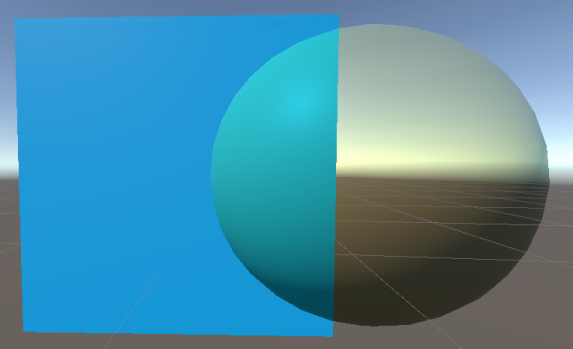
Multiply 混合模式。
Multiply 将材质的颜色与表面的背景颜色相乘。这会产生更暗的效果,就像透过彩色玻璃观看一样。此模式使用材质的 Alpha 值来调整颜色的混合程度。Alpha 值为 1 不会导致颜色的乘法发生调整,而较低的值会使颜色混合偏白。
Multiply 方程:
OutputRGBA = SourceRGB * DestinationRGB