添加辅助纹理
要添加新的辅助纹理条目,请按照以下步骤操作:
从精灵编辑器 (Sprite Editor) 窗口左上角的下拉菜单中选择辅助纹理 (Secondary Textures) 模块。
-
点击辅助纹理 (Secondary Textures) 面板右下角的“+”按钮添加新的辅助纹理条目。
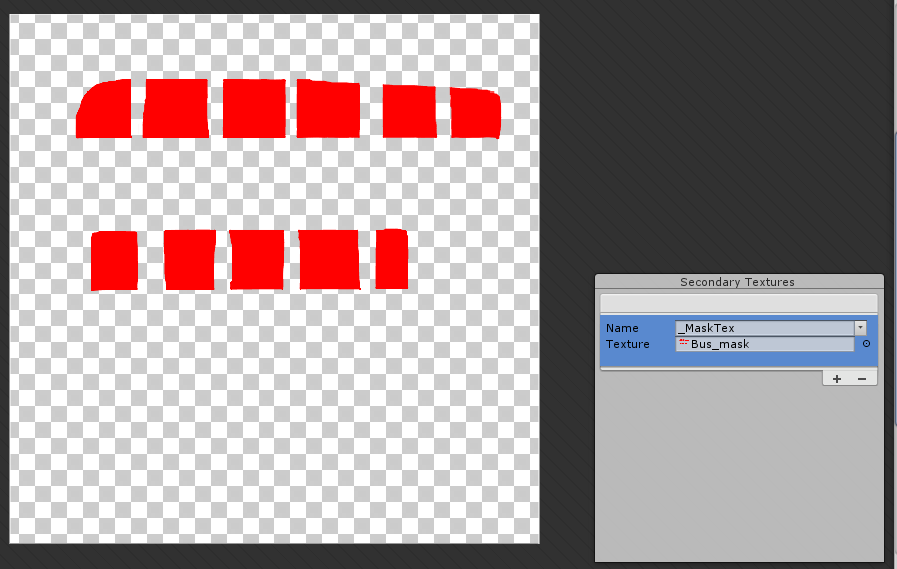
每个图片精灵或精灵图集最多可以添加八个辅助纹理。每个添加的辅助纹理都会显示为列表上的一个条目,并包含两个字段:Name 和 Texture。
在 Name 字段中,您可以为辅助纹理输入自定义名称。一些 Unity 资源包会提供与它们的着色器兼容的纹理名称建议。这些建议名称会显示在 Name 字段右侧的下拉菜单中。即使相关资源包被卸载,这些建议名称仍会保留在下拉菜单中。
-
要指定辅助纹理使用的纹理,请将纹理资源直接拖拽到 Texture 字段,或者点击字段右侧的圆圈按钮以打开 Object Picker 窗口进行选择。
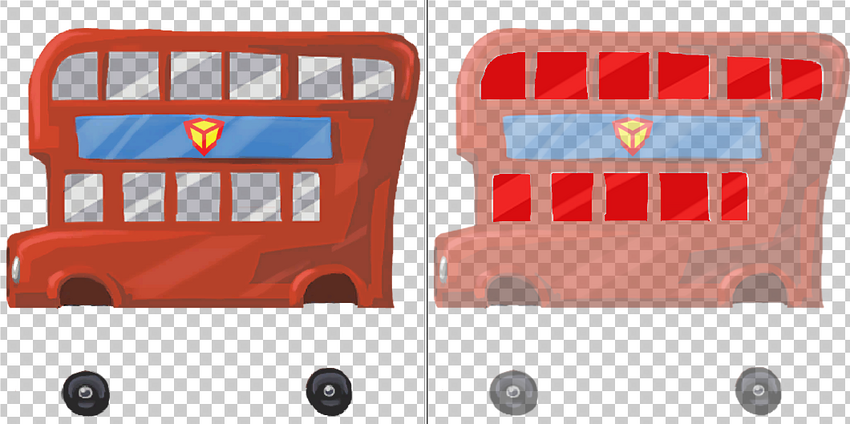
辅助纹理的采样使用与主图片精灵纹理相同的 UV 坐标。请确保辅助纹理与主图片精灵纹理对齐,以便正确显示附加的纹理效果。
-
要在隐藏主图片精灵纹理的情况下在精灵编辑器 (Sprite Editor) 窗口中预览辅助纹理,请在列表中选择一个条目。点击辅助纹理 (Secondary Textures) 列表外的区域以取消选择条目,此时主图片精灵纹理将重新显示。
-
要将更改应用到已编辑的图片精灵,请选择工具栏上的 Apply。
未设置名称或选择纹理的条目被视为无效,并会在应用更改时自动删除。