收集目标平台上的性能数据
在目标平台上使用 Unity 性能分析器 (Profiler) 记录性能数据。
您可以记录应用程序在所选发布平台上的性能,从而发现有关应用程序的真实性能指标。当应用程序在目标设备上运行时,性能分析器可以通过以下方式连接到应用程序上:
- 通过本地网络
- 直接通过电缆
- 通过 IP 地址
将应用程序连接到性能分析器上
要将应用程序连接到性能分析器上:
- 打开构建性能分析器 (Build Profiles) 窗口(菜单:文件 (File) > 构建性能分析器 (Build Profiles))
- 选择应用程序的目标平台
- 启用开发构建 (Development Build) 设置。
- (可选)启用自动连接性能分析器 (Autoconnect Profiler) 设置以自动连接到性能分析器上
- (可选)启用深度性能分析支持 (Deep Profiling Support) 以使用深度性能分析
- 选择构建并运行 (Build and Run),并确保应用程序在目标设备上运行。
- 打开性能分析器窗口(菜单:窗口 (Window) > 分析 (Analysis) > 性能分析器 (Profiler))。如果启用了自动连接性能分析器 (Autoconnect Profiler) 设置,性能分析器会自动收集数据。
- 如果禁用了自动连接性能分析器 (Autoconnect Profiler) 设置,请选择“记录”(Record) 图标 (⏺) 旁边的”目标选择“(Target Selection) 下拉选单,然后从列表中选择目标播放器。
- 选择“记录”图标
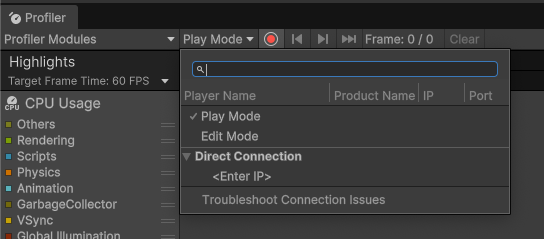
如果启用了自动连接性能分析器 (Autoconnect Profiler) 设置,只要应用程序正在运行,性能分析器就会在性能分析器窗口被打开后立即收集数据。否则,从”目标选择”下拉选单中选择目标并选择“记录”时,性能分析器窗口会收集数据。
通过 IP 地址连接到应用程序上
要通过 IP 地址进行连接:
- 打开性能分析器窗口(菜单:窗口 (Window) > 分析 (Analysis) > 性能分析器 (Profiler))
- 选择“记录”图标 (⏺) 旁边的”目标选择”下拉选单
- 在下拉选单中选择 <Enter IP>。
- 一个对话框会出现,可以在其中输入要连接的播放器的 IP 地址和(可选)端口。
- 选择“记录”图标
持续收集数据
要在应用程序运行时持续收集数据:
- 选择播放器设置 (Player Settings)(菜单:编辑 (Edit) > 项目设置 (Project Settings) > 播放器 (Player)
- 在分辨率和呈现 (Resolution and Presentation) 下,启用后台运行 (Run In Background)