타겟 플랫폼에서 성능 데이터 수집
타겟 플랫폼에서 Unity 프로파일러로 성능 데이터를 기록합니다.
선택한 릴리스 플랫폼에서 애플리케이션의 성능을 기록하여 애플리케이션에 대한 사실적인 성능 지표를 확인할 수 있습니다. 프로파일러는 타겟 기기에서 실행 중일 때 다음과 같은 방식으로 애플리케이션에 연결할 수 있습니다.
- 로컬 네트워크를 통해
- 케이블을 통해 직접
- IP 주소를 통해
애플리케이션을 프로파일러에 연결
애플리케이션을 프로파일러에 연결하려면 다음 단계를 따르십시오.
- Build Profiles 창(메뉴: File > Build Profiles)을 엽니다.
- 애플리케이션의 타겟 플랫폼을 선택합니다.
- Development Build 설정을 활성화합니다.
- 필요에 따라 프로파일러에 자동으로 연결하려면 Autoconnect Profiler 설정을 활성화합니다.
- 필요에 따라 세부 프로파일링을 사용하도록 Deep Profiling Support를 활성화합니다.
- Build and Run을 선택하고 타겟 기기에서 애플리케이션이 실행 중인지 확인합니다.
- 프로파일러 창(메뉴: Window > Analysis > Profiler)을 엽니다. Autoconnect Profiler 설정을 활성화하면 프로파일러가 자동으로 데이터를 수집합니다.
- Autoconnect Profiler 설정이 비활성화된 경우 녹화 아이콘(⏺) 옆의 타겟 선택 드롭다운 메뉴를 선택하고 목록에서 타겟 플레이어를 선택합니다.
- 녹화 아이콘을 선택합니다.
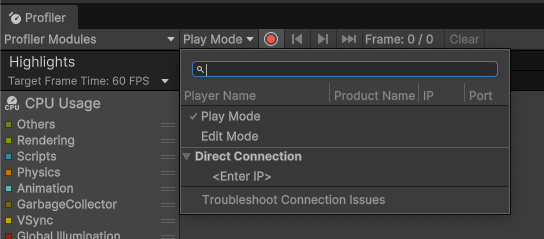
Autoconnect Profiler 설정을 활성화한 경우 애플리케이션이 실행되는 동안 프로파일러 창을 열면 프로파일러가 데이터를 수집합니다. 그렇지 않으면 타겟 선택 드롭다운에서 타겟을 선택하고 녹화를 선택하면 프로파일러 창에 데이터가 수집됩니다.
IP 주소를 통해 애플리케이션에 연결
IP 주소를 통해 연결하려면 다음 단계를 따르십시오.
- 프로파일러 창(메뉴: Window > Analysis > Profiler)을 엽니다.
- 녹화 아이콘(⏺) 옆의 타겟 선택 드롭다운 메뉴를 선택합니다.
- 드롭다운에서 <Enter IP>를 선택합니다.
- 표시되는 다이얼로그에 IP 주소를 입력하고, 필요에 따라 연결하려는 플레이어의 포트를 입력합니다.
- 녹화 아이콘을 선택합니다.
지속적인 데이터 수집
애플리케이션 실행 중에 데이터를 지속적으로 수집하는 방법은 다음과 같습니다.
- 플레이어 설정(메뉴: Edit > Project Settings > Player)을 엽니다.
- Resolution and Presentation에서 Run In Background를 활성화합니다.