ターゲットプラットフォームでのパフォーマンスデータの収集
ターゲットプラットフォームの Unity プロファイラーでパフォーマンスデータを記録します。
選択したリリースプラットフォームでのアプリケーションのパフォーマンスを記録して、アプリケーションに関する現実的なパフォーマンス指標を検出できます。プロファイラーは、ターゲットデバイスで実行されているときに以下の方法でアプリケーションに接続できます。
- ローカルネットワーク経由
- ケーブルで直接
- IP アドレス経由
アプリケーションをプロファイラーに接続する
アプリケーションをプロファイラーに接続する手順は以下の通りです。
- Build Profiles ウィンドウ (File > Build Profiles) を開きます。
- アプリケーションのターゲットプラットフォームを選択します。
- Development Build 設定を有効にします。
- オプションで、自動接続プロファイラー設定を有効にして、プロファイラーに自動的に接続します。
- オプションで、詳細プロファイリングサポートを有効にして詳細プロファイリングを使用します。
- Build and Run を選択し、ターゲットデバイスでアプリケーションが実行されていることを確認します。
- プロファイラー ウィンドウ (Window > Analysis > Profiler) を開きます。自動接続プロファイラー設定を有効にすると、プロファイラーは自動的にデータを収集します。
- 自動接続プロファイラー設定が無効な場合は、レコードアイコン (⏺) の横にある Target Selection ドロップダウンメニューを選択し、リストからターゲットプレイヤーを選択します。
- レコードアイコンを選択する
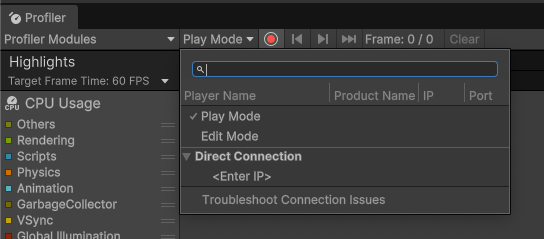
自動接続プロファイラー設定を有効にすると、プロファイラーは、アプリケーションの実行中にプロファイラーウィンドウを開くとすぐにデータを収集します。それ以外の場合は、Target Selection ドロップダウンからターゲットを選択し、Record を選択すると、プロファイラーウィンドウがデータを収集します。
IP アドレスでアプリケーションに接続する
IP アドレスで接続する手順は以下の通りです。
- プロファイラー ウィンドウ (Window > Analysis > Profiler) を開きます。
- レコード アイコン (⏺) の横にある Target Selection ドロップダウンメニューを選択します。
- ドロップダウンで <Enter IP> を選択します。
- 表示されるダイアログボックスに、接続したいプレイヤーの IP アドレスとポート (必須ではありません) を入力します。
- レコードアイコンを選択する
継続的なデータ収集
アプリケーションの実行中に継続的にデータを収集する手順は以下の通りです。
- Player 設定 (Edit > Project Settings > Player) を開きます。
- Resolution and Presentation で、Run In Background を有効にします。