调试帧
要使用帧调试器调试帧,请执行以下操作:
- 打开帧调试器(菜单:窗口 (Window) > 分析 (Analysis) > 帧调试器 (Frame Debugger))。
- 使用目标选择器选择要将帧调试器附加到的进程。如果要在 Unity 编辑器中调试帧,请将其设置为 Editor。如果要在构建的应用程序中调试帧,请参阅将帧调试器附加到构建的项目。
- 单击启用 (Enable)。执行此操作时,帧调试器会捕获一帧。帧调试器会使用绘制调用和构成帧的其他事件填充事件层级视图,并在游戏视图中渲染帧。
注意:如果应用程序正在运行,帧调试器会暂停该应用。 - 从事件层级视图中选择事件,从而查看事件(包括该事件)出现的场景。同时也会在事件信息面板中显示有关事件的信息。您可以使用上一个事件和下一个事件按钮、箭头键或事件擦除器,从而浏览帧。如果您不知道 Unity 要在哪个事件中渲染待调试的几何体,可使用这些导航工具移动事件,直到找到为止。
当绘制调用事件对应于游戏对象的几何体时,Unity 会在层级视图中突出显示该游戏对象。
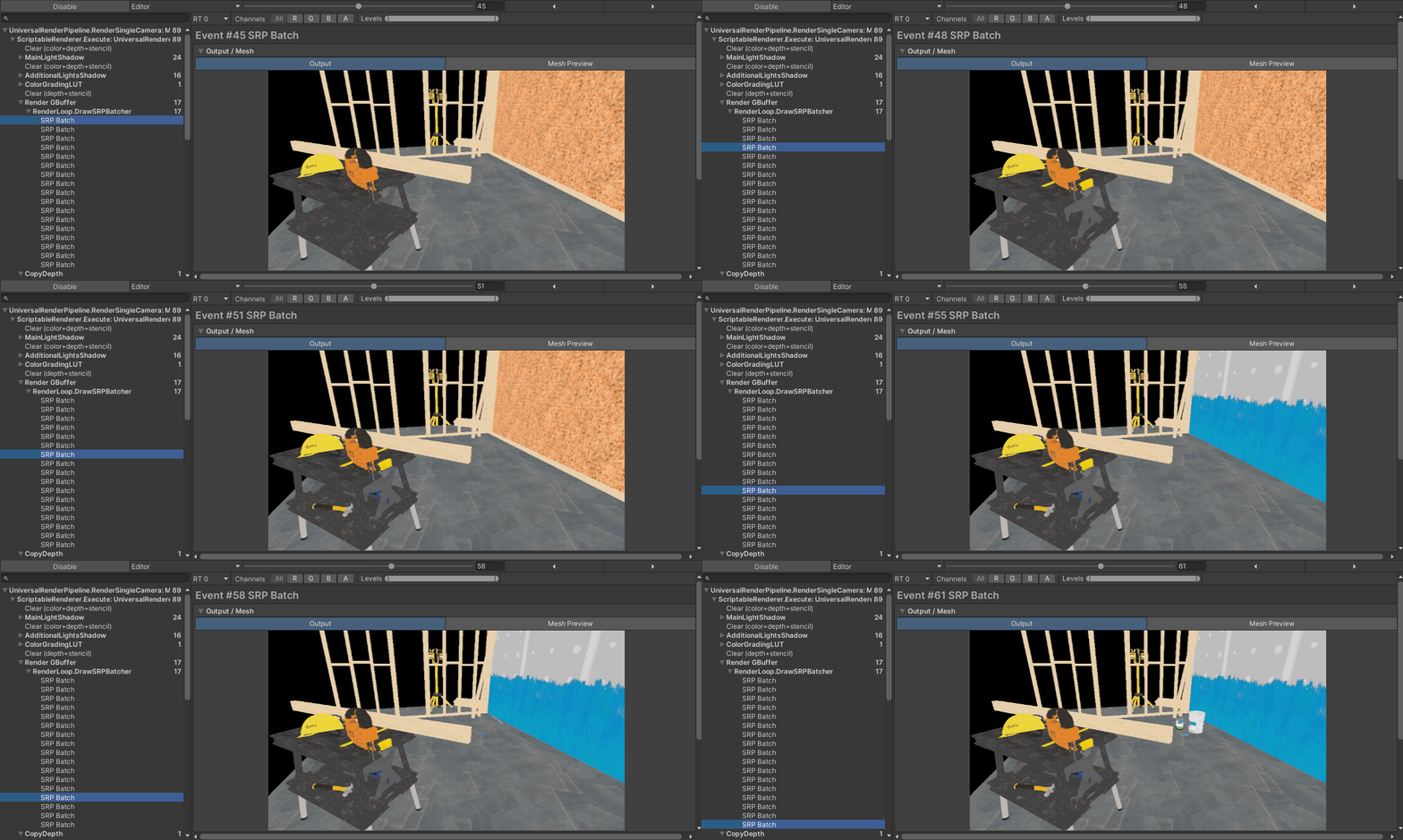
如果事件渲染到 RenderTexture 中,Unity 会在游戏视图和帧调试器窗口中显示该 RenderTexture 内容。这对于检查各种屏幕外渲染目标的构建方式非常有效。例如: