Inspector で設定可能なカスタムイベント
Unity は、標準の C# イベントとデリゲート に代わる Unity 固有の方法として UnityEvent API を提供しています。標準の C# イベントに対する Unity イベントの主な利点は、Unity イベントがシリアル化可能である、つまり Inspector ウィンドウ で設定できることです。
UnityEvent は任意の MonoBehaviour に追加でき、標準の C# デリゲートのようにランタイムに実行されます。UnityEvent が MonoBehaviour で宣言されると Inspector ウィンドウに表示され、編集時からランタイムまで存続するコールバックを定義できます。
UnityEvent には、標準の C# デリゲートと同様の制限があります。
- ターゲットオブジェクトへの参照を保持し、ターゲットオブジェクトのガベージコレクションを停止します。
- マネージ (C#)
UnityEngine.Objectをターゲットとし、アンマネージ (C++) の対応するオブジェクトが破棄されている場合、コールバックは実行されません。詳細は、Null 参照 を参照してください。
Unity イベントの設定
必要な要件
-
using UnityEngine.Eventsを含む MonoBehaviour スクリプトの作成 - 1 つ以上の
UnityEvent型フィールドの宣言
Inspector ウィンドウでのコールバック設定
宣言した
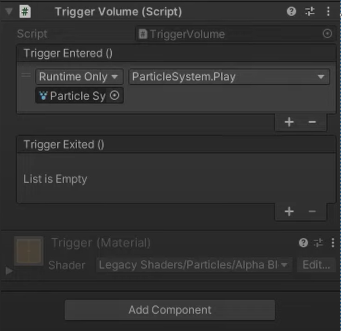
UnityEventフィールドを含むスクリプトコンポーネントを持つゲームオブジェクトを選択します。コールバックのスロットを追加するには、イベント名の下の + ボタンをクリックします。
コールバックを受け取る UnityEngine.Object を選択します。オブジェクトセレクターを使用するか、オブジェクトをフィールドにドラッグアンドドロップして選択できます。
イベントが発生したときに呼び出す関数を選択します。ドロップダウンセレクターには、ゲームオブジェクトとそのコンポーネントで使用できる 適切なメソッド をフィルタリングしたリストが表示されます。
必要に応じて 1 から 4 のステップを繰り返し、同じイベントにコールバックを追加します。
静的呼び出しと動的呼び出し
Inspector ウィンドウから UnityEvent を設定する場合、サポートされる関数には 2 つの種類があります。
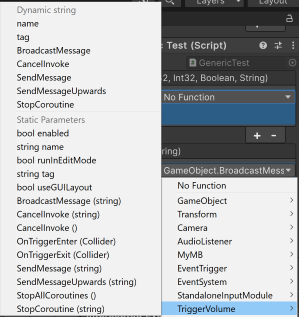
- 静的 呼び出しはオーサリング時に完全に事前設定され、Inspector ウィンドウで定義したターゲットとパラメーターの値を使用します。コールバックが発生すると、Inspector で定義したパラメーターの値を使用してターゲット関数が実行されます。これは、ランタイムに変動しない値に適しています。例えば、特定の衝突が発生するたびに、設定した量だけ体力値を減分したい場合などです。静的にバインドされた関数は、関数選択リストの Static Parameters の下に表示されます。
-
動的 呼び出しはコードからプログラムで呼び出され、呼び出される
UnityEventの型に一致するパラメーターを使用します。これはランタイムで変化する値、例えばキャラクターが各攻撃で受けるダメージの変数量を表すfloatなどに適しています。UI はコールバックにフィルターをかけ、UnityEventの型で有効なシグネチャを持つ動的関数のみを表示します。例えば、UnityEvent<string>がある場合、関数セレクターは Dynamic string ヘッダーの下にstringパラメーターを受け取るすべての関数を表示します。
UnityEvent のジェネリックサポート
デフォルトでは、Monobehaviour 内の UnityEvent は void 関数に動的にバインドされます。ただし、以下の例に示すように、最大 4 つのジェネリック型パラメーターを持つ UnityEvent を作成できます。
using UnityEngine;
using UnityEngine.Events;

public class GenericTest : MonoBehaviour
{
    public UnityEvent<int, int, bool, string> myEvent;

    // Start is called once before the first execution of Update after the MonoBehaviour is created
    void Start()
    {
        if (myEvent == null)
        {
            myEvent = new UnityEvent<int, int, bool, string>();
        }
        myEvent.AddListener(Ping);
    }

    // Update is called once per frame
    void Update()
    {
        if (Input.anyKeyDown && myEvent != null)
        {
            myEvent.Invoke(5, 6, true, "Hello");
        }
    }

    void Ping(int i, int j, bool print, string text)
    {
        if (print)
        {
            Debug.Log("Ping: " + text + i + j);
        }
    }
}