检视面板可配置的自定义事件
Unity 提供了 UnityEvent API 作为标准 C# 事件和委托的 Unity 特定替代方案。相比于标准 C# 事件,Unity 事件的主要优点在于 Unity 事件可序列化,这意味着可以在检视面板 (Inspector) 窗口中配置它们。
UnityEvent 可以添加至任何 MonoBehaviour,并在运行时像标准 C# 委托一样执行。在 MonoBehaviour 中声明 UnityEvent 时,它会显示在检视面板窗口中,您可以在其中定义在编辑时间和运行时之间持续存在的回调。
Unity 事件具有与标准 C# 委托类似的限制:
- 它们会保留对目标对象的引用,而这会阻止对目标对象进行垃圾收集。
- 如果目标为托管 (C#)
UnityEngine.Object,并且已销毁非托管 (C++) 对应对象,则不会调用回调。请参阅 Null 引用以了解更多上下文信息。
配置 Unity 事件
先决条件
- 创建包含
using UnityEngine.Events的 MonoBehaviour 脚本 - 声明至少一个
UnityEvent类型的字段
在检视面板窗口中配置回调:
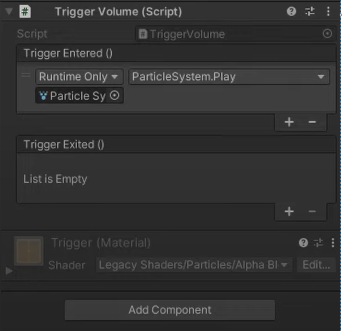
选择包含脚本组件的游戏对象,该脚本组件包含您声明的
UnityEvent字段。单击事件名称下的 + 按钮可添加回调字段。
选择要接收回调的 UnityEngine.Object。可以使用对象选择器或将对象拖放到字段中。
选择要在事件发生时调用的函数。下拉选单中会填充游戏对象及其组件上可用的适当方法的过滤列表。
根据需要重复第 1–4 步,为同一事件添加其他回调。
静态和动态调用
在检视面板窗口中配置 UnityEvent 时,支持两种类型的函数调用:
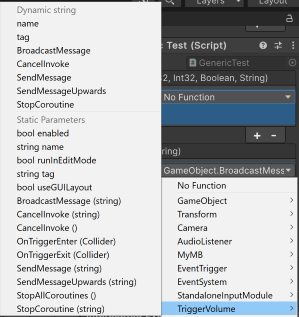
- 静态调用在创作时完全预先配置,其目标和参数值在检视面板窗口中定义。调用回调时,将使用检视面板中定义的参数值调用目标函数。这适用于在运行时不会改变的值,例如,每次发生特定碰撞时,您都会希望角色健康值减少固定的值。静态绑定的函数显示在函数选择列表中的静态参数 (Static Parameters) 下方。
-
动态调用以编程方式从代码中调用,参数与调用的
UnityEvent类型相匹配。这适用于在运行时变化的值,例如,表示角色在每次受攻击时承受的变化伤害量的float。UI 会过滤回调,仅显示签名对UnityEvent类型有效的动态函数。例如,如果有UnityEvent<string>,则函数选择器会在动态字符串 (Dynamic string) 标题下列出接受string参数的所有函数。
UnityEvent 中的泛型支持
默认情况下,Monobehaviour 中的 UnityEvent 动态绑定到 void 函数。但是,可以创建一个最多包含四个泛型类型参数的 UnityEvent,如下例所示:
using UnityEngine;
using UnityEngine.Events;

public class GenericTest : MonoBehaviour
{
    public UnityEvent<int, int, bool, string> myEvent;

    // Start is called once before the first execution of Update after the MonoBehaviour is created
    void Start()
    {
        if (myEvent == null)
        {
            myEvent = new UnityEvent<int, int, bool, string>();
        }
        myEvent.AddListener(Ping);
    }

    // Update is called once per frame
    void Update()
    {
        if (Input.anyKeyDown && myEvent != null)
        {
            myEvent.Invoke(5, 6, true, "Hello");
        }
    }

    void Ping(int i, int j, bool print, string text)
    {
        if (print)
        {
            Debug.Log("Ping: " + text + i + j);
        }
    }
}