再生モードでのパフォーマンスデータの収集
再生モードでプロファイルすると、毎回アプリケーションをリビルドすることなく、変更をすばやくテストし、アプリケーションのパフォーマンスを監視できます。
再生モードをプロファイルするには、以下の手順に従います。
- プロファイラーを開く (Window > Analysis > Profiler)
- Record の横にある Target Selection ドロップダウンを選択
- Play Mode を選択
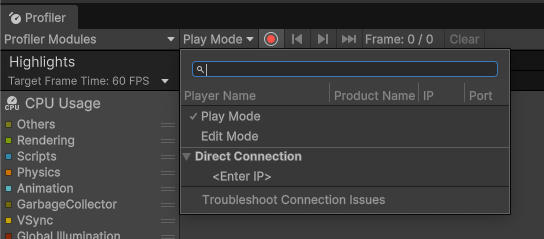
ヒント:再生モードをプロファイルするときは常に、最大化ビューで開き、ターゲットデバイスの解像度に近い解像度でアプリケーションを実行してください。これは、フィルレートに関連する問題など、パフォーマンスの問題に直接影響します。
再生モードまたはプロファイラー以外のウィンドウが、パフォーマンデータに影響する描画スレッドと GPU で時間を使い果たさないようにするには、開かれている Unity エディターウィンドウの数を減らします。