Unity エディターに関するパフォーマンスデータの収集
Unity エディタープロセスをプロファイルして、再生モードでエディタープロセスがアプリケーションにどのような影響を与えるかを理解します。
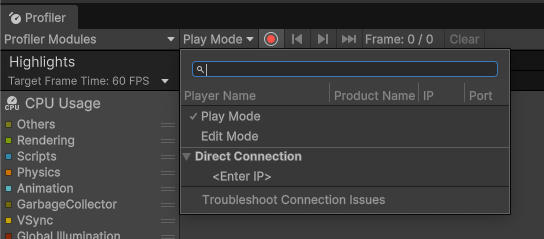
エディターをプロファイルするには、以下を行います。
- プロファイラーを開く (Window > Analysis > Profiler)
- Record の横にある Target Selection ドロップダウンを選択
- Edit を選択
ヒント:Profiler ウィンドウがエディターのパフォーマンスに与える影響を軽減するには、スタンドアロンプロファイラー を使用し、Profiler ウィンドウを独自のプロセスで開きます。スタンドアロンプロファイラーが役に立つ理由は、Profiler ウィンドウ自体がパフォーマンスデータに影響を与える可能性のあるリソースを使用するためです。
エディター起動時間のプロファイル
エディターの起動時間をプロファイルするには、コマンドラインオプション -profiler-enable でエディターを起動します。詳細は、プロファイラーのコマンドライン引数 を参照してください。