自動プロキシ設定用の認証情報の保存 (Windows)
組織のウェブプロキシでユーザー認証が必要で、Basic 認証 (ユーザー名とパスワード) を受けるように設定されている場合は、Unity アプリケーションを使用する前に認証情報を保存する必要があります。
Windows で Unity を使用する場合は、以下の手順に従います。macOS の場合は、自動プロキシ設定用の認証情報の保存 (macOS) を参照してください。他のプラットフォームと環境については、他のプラットフォームと環境用の代替策 を参照してください。
始める前に
- 自動プロキシ設定が有効 になっていることを確認します。
- 既知の制限事項 を参照してください。
手順
プロキシ認証情報を Windows に保存するには、以下のステップに従います。 プロキシアドレス webproxy.mycompany.com とユーザー名 proxyuser は置き換えてください。
Credential Manager を開くには、タスクバーの検索フィールドに
credential managerと入力して Credential Manager コントロールパネル を探します。Credential Manager を開きます。
Windows Credentials を選択します。
-
Add a generic credential を選択します。
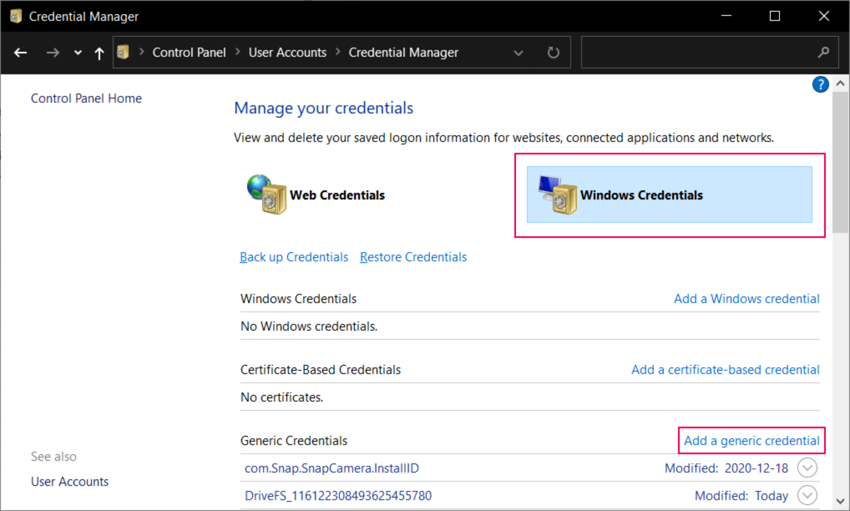
Windows Credential Manager の Add a generic credential Internet or network address には、ウェブプロキシのホスト名または IP アドレスを入力します。
-
User name と Password を入力します。
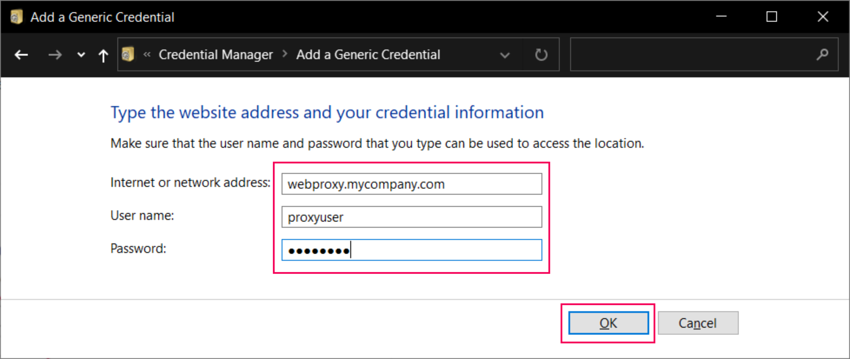
OK を選択します。
Unity アプリケーションは、指定されたウェブプロキシで認証するときに、これらの保存された認証情報を使用します。
他のプラットフォームと環境用の代替策
Unity の自動プロキシ設定機能は、一部のプラットフォームと環境を完全にはサポートしていません。以下に、いくつか例を示します。
- Linux。Unity の自動プロキシ設定機能ではサポートされていません。
- 継続的インテグレーション (CI) または継続的デリバリー (CD) 環境。パイプライン (ユーザーではありません) がウェブプロキシと相互作用します。
そのような場合は、以下の代替手段を検討してください。
Windows 環境で実行される CI/CD パイプラインの場合は、
cmdkeyを使用してコマンドラインインターフェース (CLI) から Windows Credential Manager に認証情報を追加します。例については、Microsoft Learn の cmdkey を参照してください。認証情報のストレージをサポートしていない環境では、環境変数でプロキシ設定を定義できます。この定義には、必要に応じてユーザー名とパスワードを配置することもできます。詳細については、環境変数を使用したウェブプロキシの識別を参照してください。
基本認証と Unity の自動プロキシ設定のいずれもオプションでない場合は、Unity アプリケーションによって要求されたリソースに対して認証が必要にならないように、ウェブプロキシで例外を定義する必要があります。
次のステップ
- ウェブプロキシを介した Unity の使用 で説明されている解決策を確認し、環境で追加のアクションが必要かどうか確認します。
追加リソース
- エンタープライズ全体で Unity を導入
- 自動プロキシ設定用の認証情報の保存 (macOS)
- ネットワーク問題の解決 (Unity Package Manager)